Ihre hinterlegte Rechnungsadresse aktualisieren
So aktualisieren Sie Ihre hinterlegte Rechnungsadresse
Sie können die Rechnungsadresse, die auf Ihrer Rechnung erscheint, vor dem Herunterladen der Rechnungs-PDF aktualisieren.
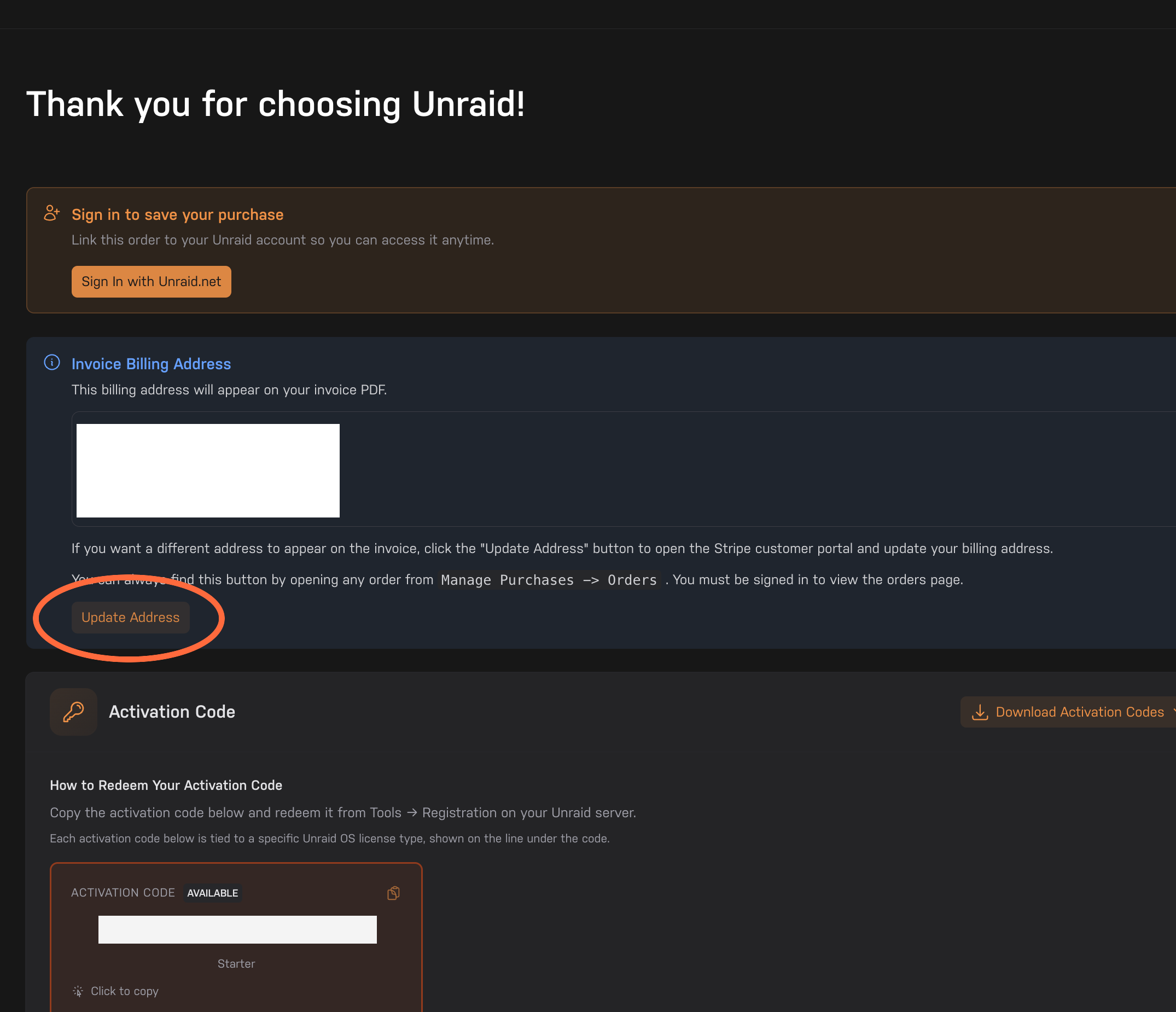
- Klicken Sie auf der Bestellbestätigungsseite im Abschnitt Invoice Billing Address auf Adresse aktualisieren.
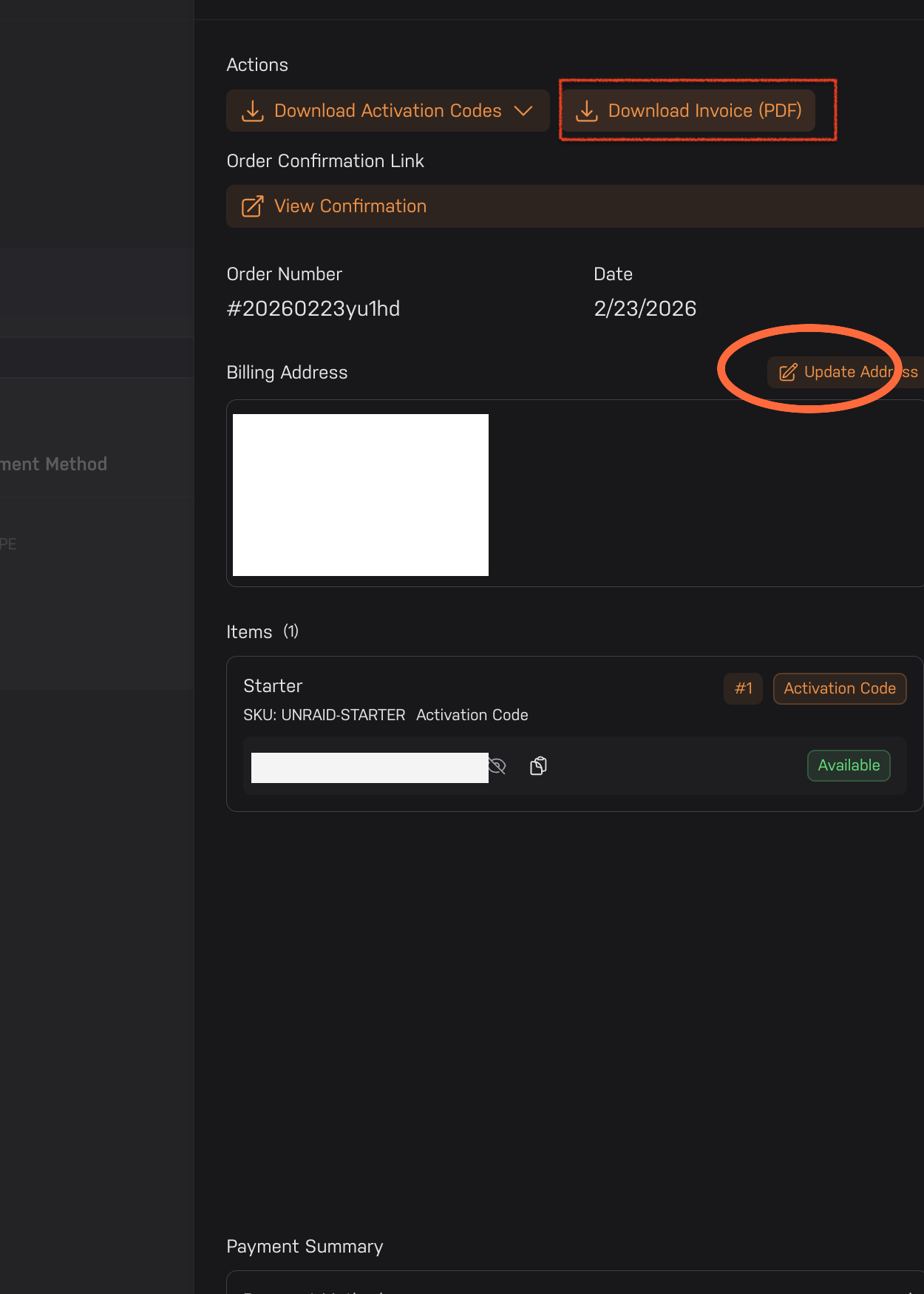
- Wenn Sie diese Seite bereits verlassen haben, melden Sie sich bei Ihrem Unraid-Konto an, gehen Sie zu Käufe verwalten -> Bestellungen, öffnen Sie die Bestellung und klicken Sie auf Adresse aktualisieren.
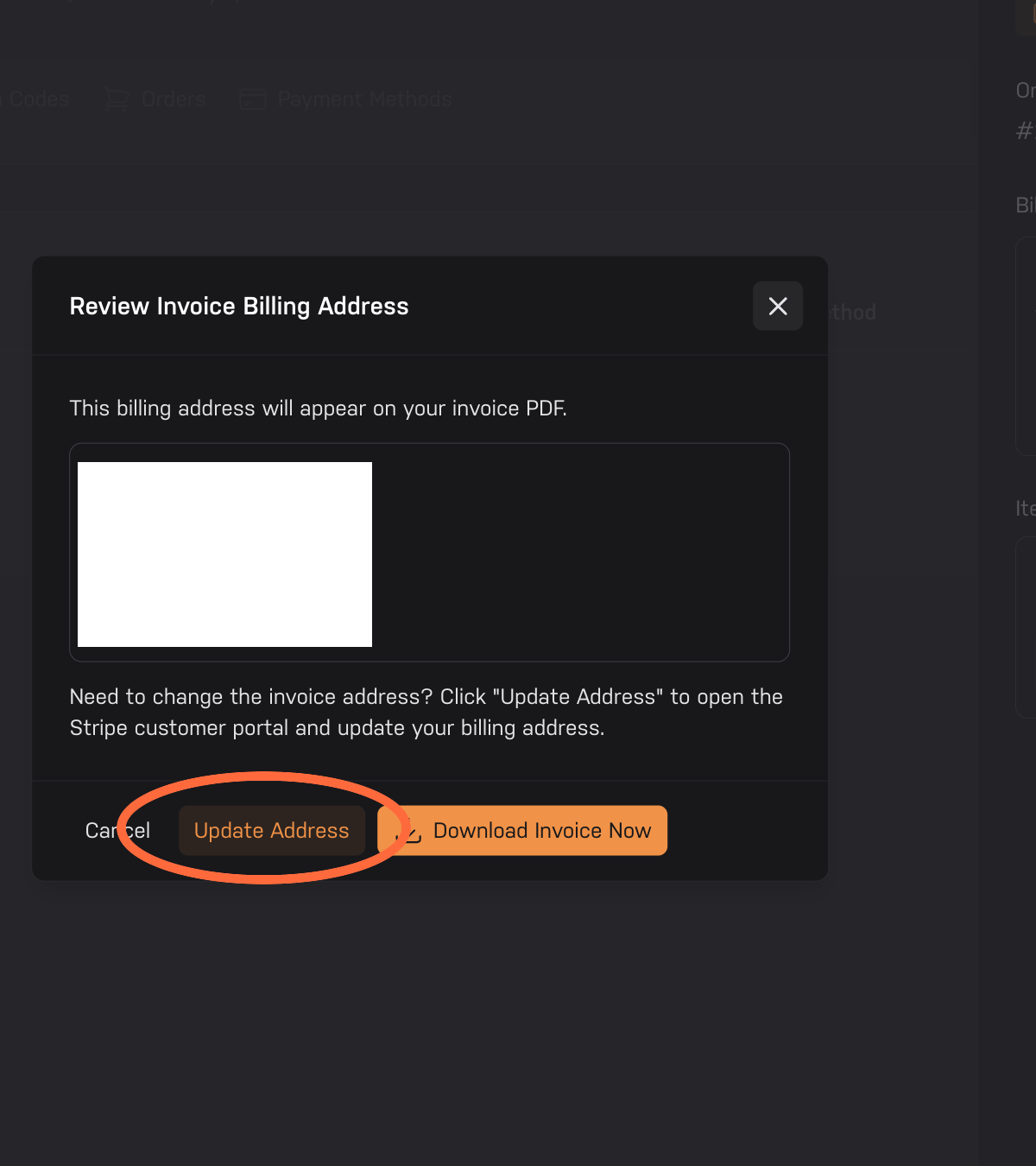
- Überprüfen Sie die Vorschau der Rechnungsadresse.
- Wenn die Adresse korrekt ist, klicken Sie auf Rechnung jetzt herunterladen.
- Wenn die Adresse geändert werden muss, klicken Sie auf Adresse aktualisieren, um das Stripe-Kundenportal zu öffnen, Ihre Rechnungsadresse zu aktualisieren, sie zu speichern und dann die Rechnung erneut herunterzuladen.
Was passiert als Nächstes?
Nachdem Sie Ihre Änderungen in Stripe gespeichert haben, verwendet die heruntergeladene Rechnungs-PDF die aktualisierte Rechnungsadresse.
Wenn Sie Hilfe benötigen
- Stellen Sie sicher, dass Sie mit demselben Konto angemeldet sind, das für den Kauf verwendet wurde.
- Wenn Sie die Bestellung unter Käufe verwalten -> Bestellungen nicht sehen, vergewissern Sie sich, dass Sie das richtige Konto verwenden.
- Wenden Sie sich an den Support, wenn Sie weiterhin nicht auf die Bestellung zugreifen oder die Adresse aktualisieren können.