Unraid OS bereitstellen und konfigurieren
Nachdem Sie Unraid OS zum ersten Mal gebootet haben, verwenden Sie die WebGUI, um Ihre Systemkonfiguration abzuschließen. Diese Schnittstelle ermöglicht es Ihnen, Ihren Server zu verwalten, Speicher einzurichten, Benutzerverzeichnisse zu konfigurieren und Funktionen wie hardware-virtualisierung und Docker-Container zu steuern.
:::info[Localize]
Es kann für Benutzer einfacher sein, diesem Leitfaden zu folgen, nachdem sie ihre Spracheinstellungen konfiguriert haben. Sehen Sie sich Mehrsprachige Unterstützung an, um die WebGUI in Ihrer bevorzugten Sprache zugänglicher zu machen.
:::
Mit dem Unraid WebGUI verbinden
Sie können auf zwei Arten eine Verbindung zum WebGUI herstellen:
- GUI-Modus: Starten Sie Unraid im GUI-Modus und melden Sie sich mit einer an den Server angeschlossenen Tastatur und Monitor an. Verwenden Sie
rootals Benutzernamen ohne anfängliches Passwort. - Webbrowser: Besuchen Sie auf einem anderen Gerät in Ihrem lokalen Netzwerk
http://tower.local. Wenn Sie einen anderen Hostnamen festgelegt haben, verwenden Sie diesen anstelle vontower(z.B. für den Hostnamenunraidserverwürden Siehttp://unraidserver.localbesuchen). mDNS kümmert sich um die Auflösung dieser.local-Adressen.
Der Unraid-Server ist über Ihr LAN zugänglich, sobald er vollständig gestartet ist. Sie können die IP-Adresse in der DHCP-Clientliste Ihres Routers finden oder ein Netzwerk-Scan-Tool verwenden.
Ein Root-Passwort festlegen
Wenn Sie das WebGUI zum ersten Mal aufrufen, werden Sie aufgefordert, ein starkes Passwort für den root user zu erstellen.
Wir empfehlen die Verwendung eines Passwort-Managers zur sicheren Speicherung.
- Einzigartig
- Mindestens 8 Zeichen lang. (Allerdings empfiehlt die Best Practice 12+ für die sichersten Passwörter!)
- Eine Mischung aus Buchstaben, Zahlen und Sonderzeichen
Wir empfehlen die Verwendung eines Passwort-Managers zur sicheren Speicherung.
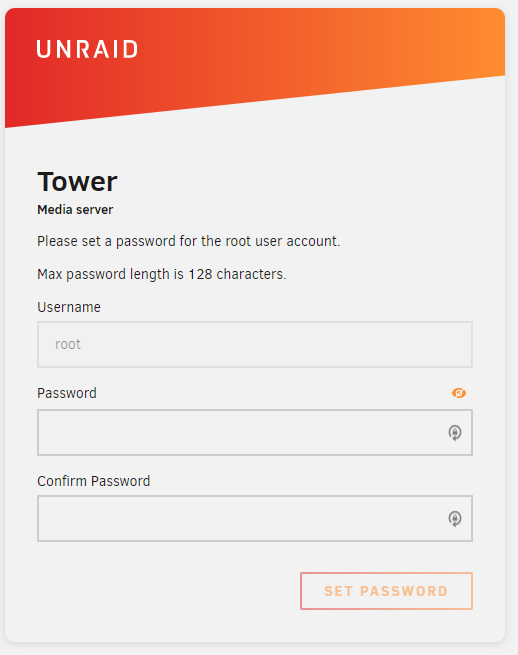
Wenn Sie Ihr root-Passwort vergessen, können Sie es mit der Anleitung Passwort zurücksetzen zurücksetzen. Sie können Ihr Passwort auch auf der Benutzerseite der WebGUI aktualisieren.
Onboarding
Der nachstehende Onboarding-Assistent gilt für Unraid 7.3 und höher.
-
Drücken Sie Get Started, um den Onboarding-Assistenten zu starten. Wenn Sie die Konfiguration lieber manuell vornehmen möchten, wählen Sie Skip Setup.
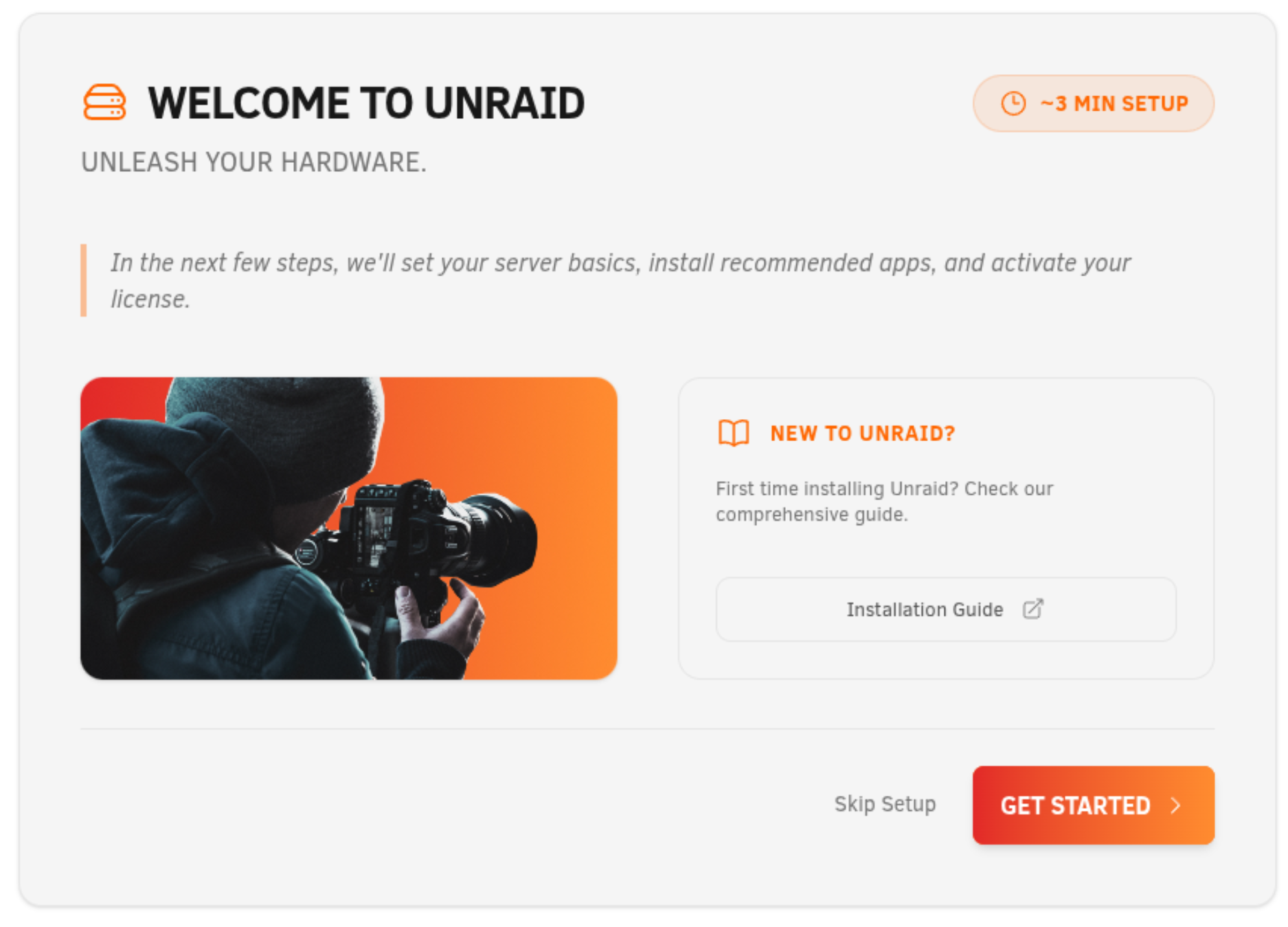
Um den Assistenten später erneut zu starten, gehen Sie zu Settings → Onboarding Wizard.
-
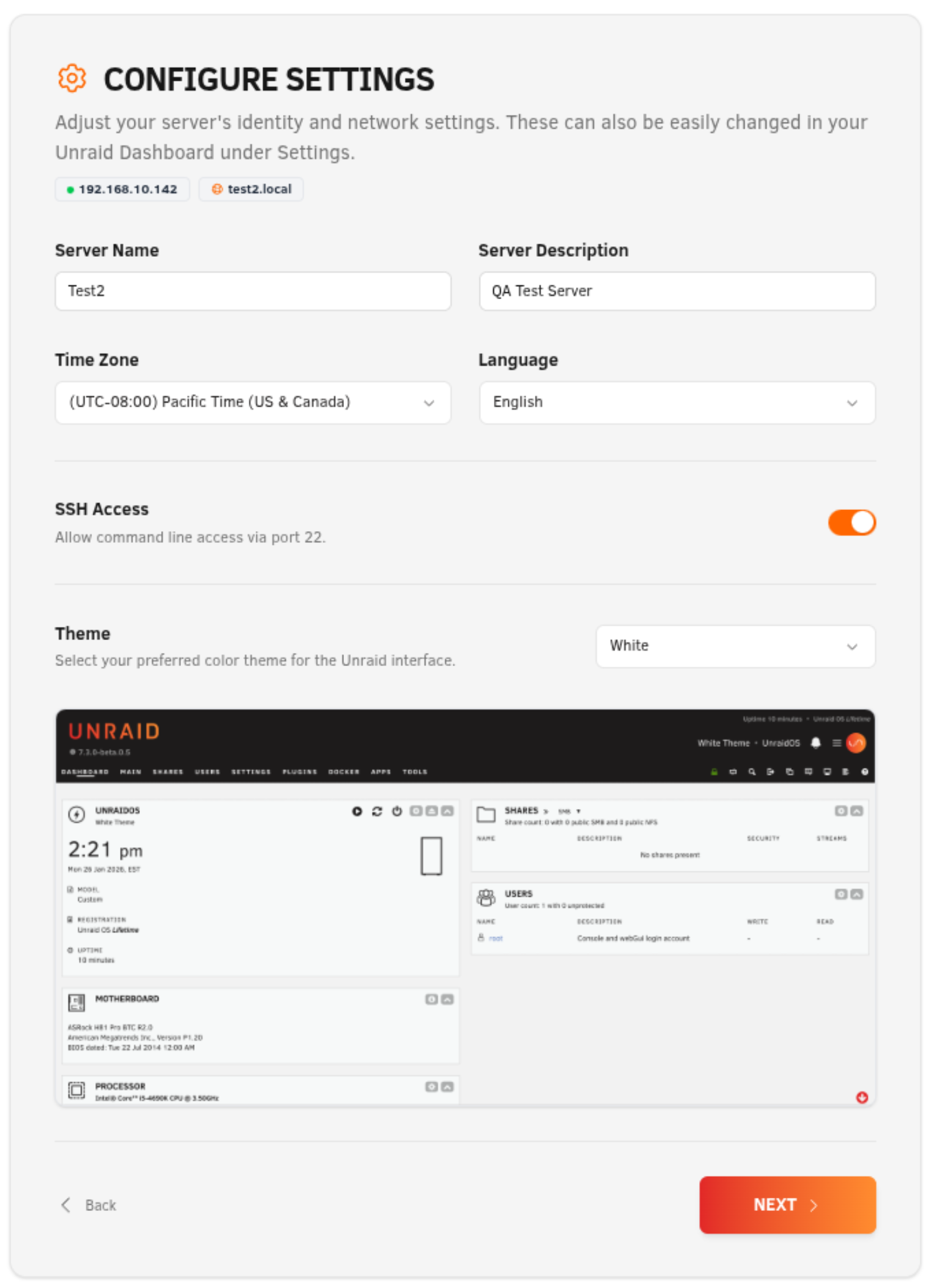
Konfigurieren Sie Ihre Servereinstellungen, einschließlich Servername und -beschreibung, Zeitzone, Sprache sowie optionaler SSH- und Theme-Einstellungen. Klicken Sie dann auf Next.
-
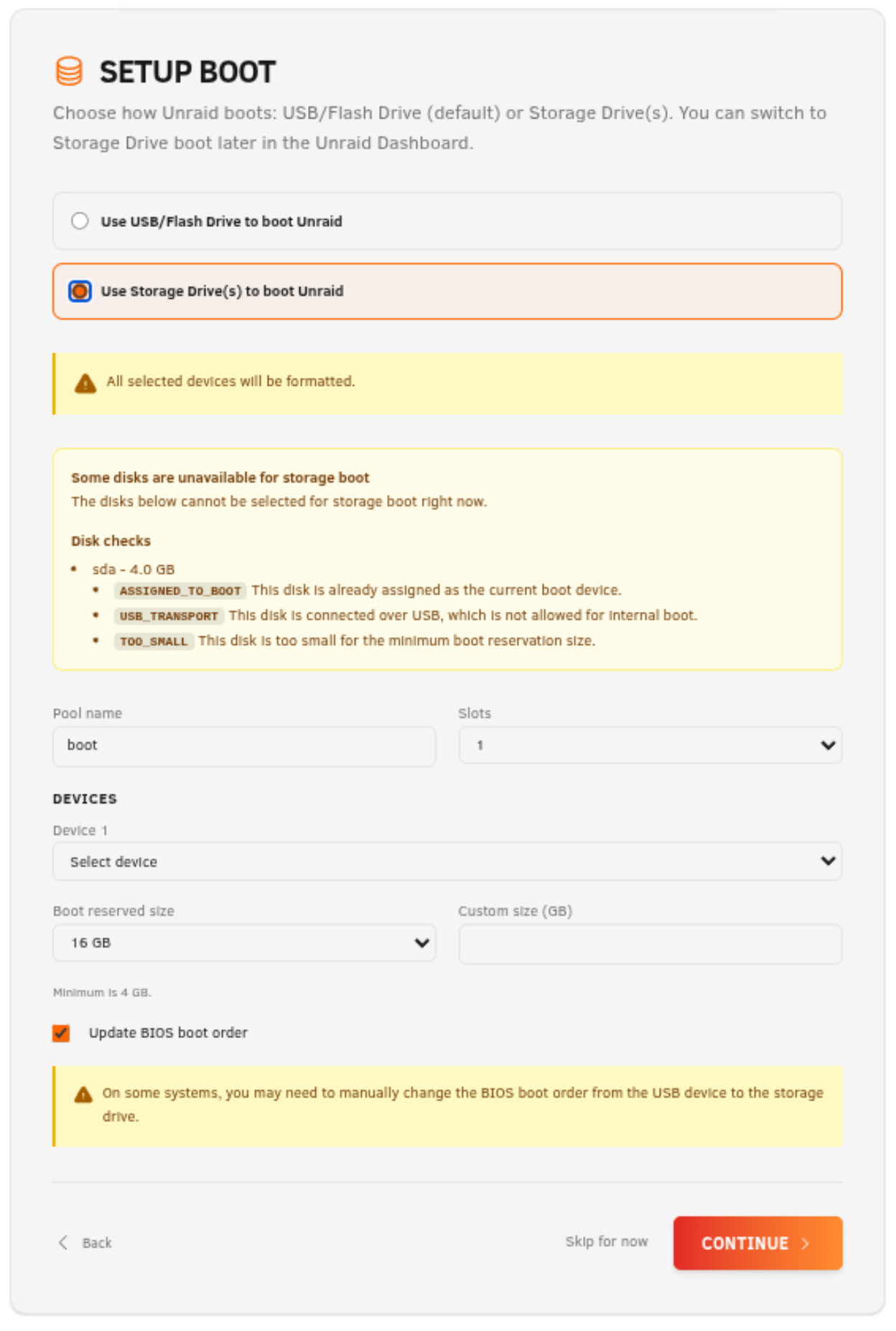
Wählen Sie Ihre Boot-Option:
- Behalten Sie für Flash-Boot die standardmäßige USB-/Flash-Boot-Konfiguration bei und klicken Sie auf Next.
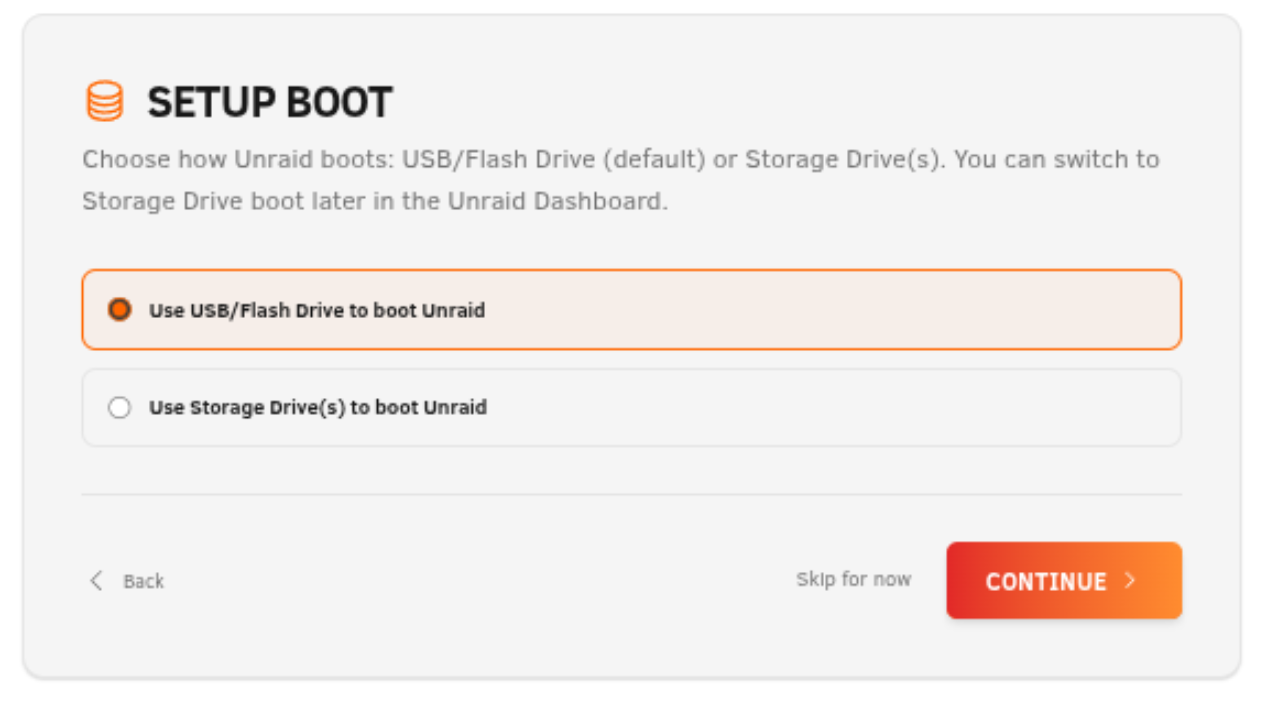
- Wählen Sie für internen Boot den einfachen oder gespiegelten Boot-Modus, wählen Sie die Geräte aus und legen Sie den für die Boot-Partition reservierten Speicherplatz fest. Klicken Sie dann auf Next.
If you have questions about device counts or mirrored boot, see the Internal Boot FAQ (7.3+), which also includes video walkthroughs. For TPM-based licensing questions, see the TPM Licensing FAQ (7.3+).
-
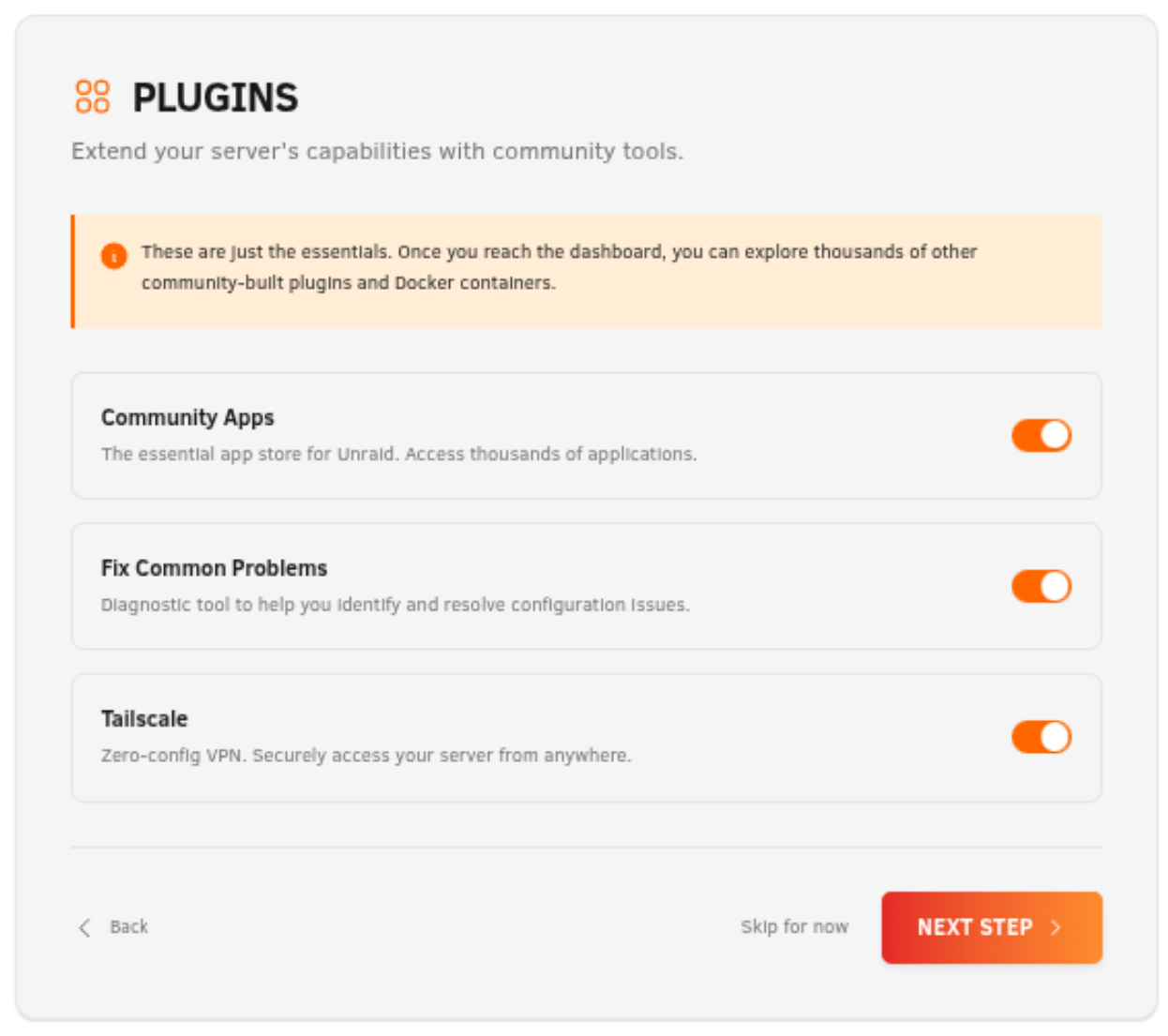
Wählen Sie optional aus, ob wichtige Plugins vorinstalliert werden sollen, und klicken Sie dann auf Next.
-
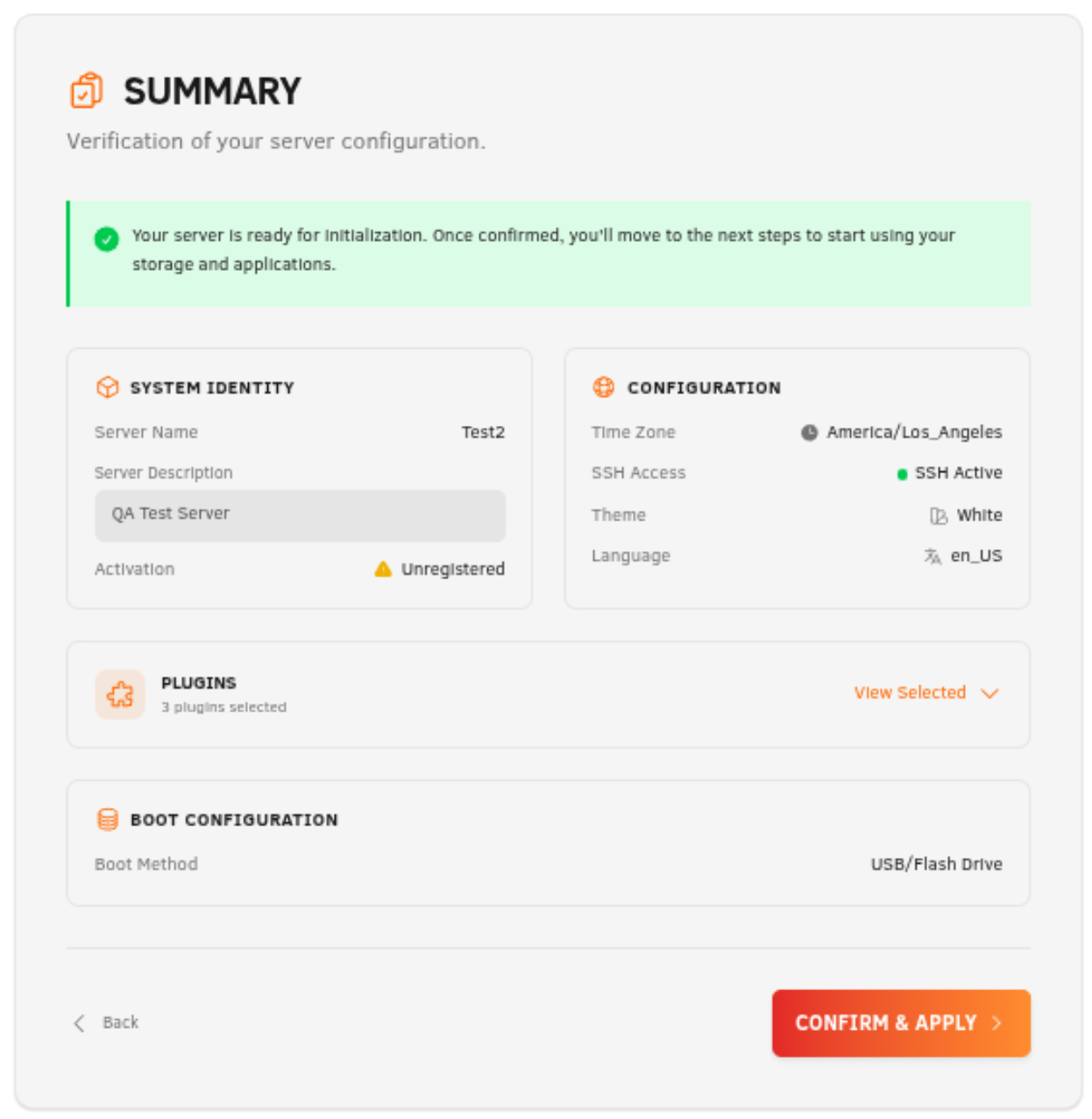
Überprüfen Sie die Zusammenfassung und klicken Sie dann auf Confirm & Apply.
-
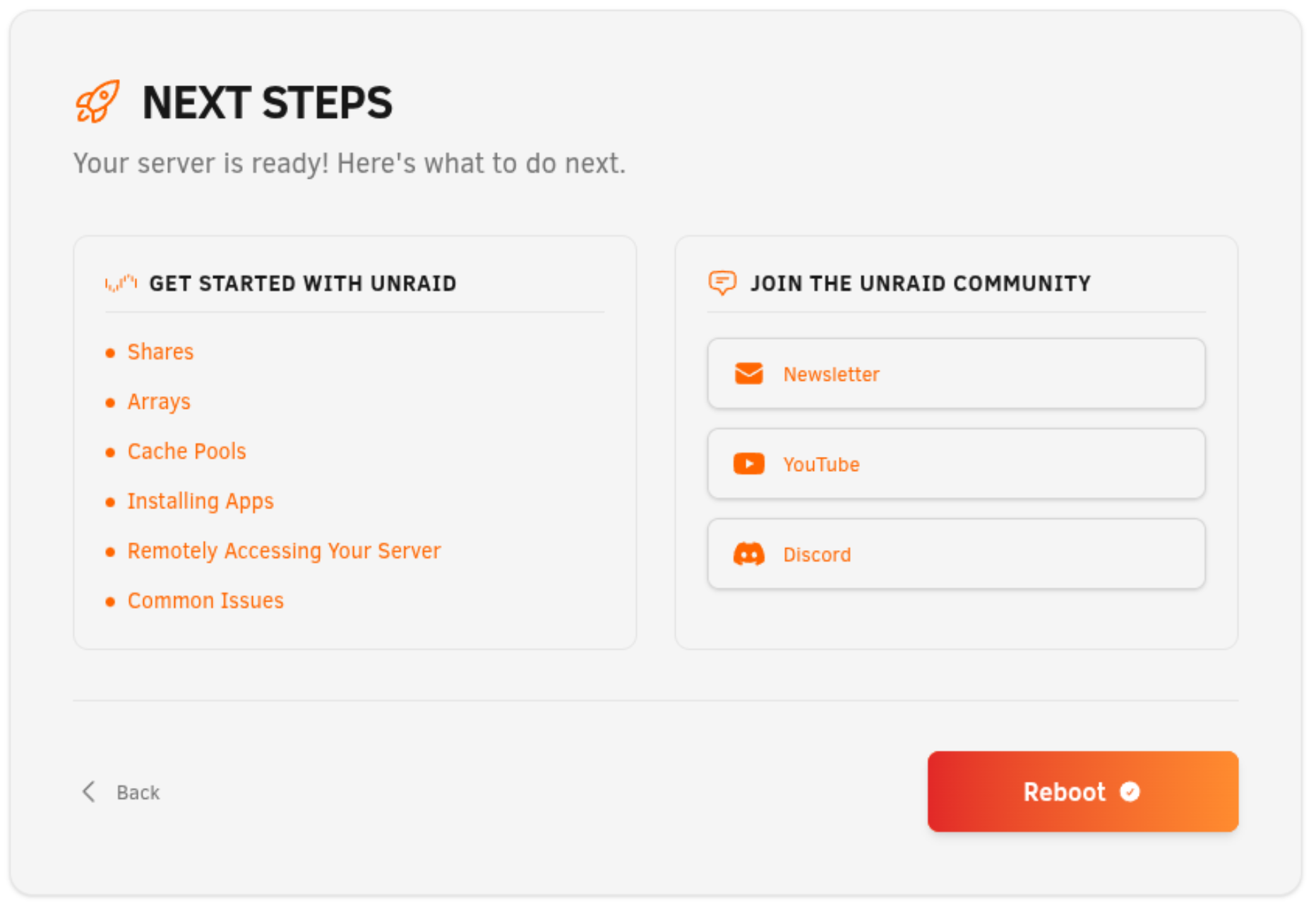
Überprüfen Sie auf dem Bildschirm Next Steps die empfohlenen nächsten Aktionen und klicken Sie dann auf:
- Go to Dashboard, wenn Sie Flash-Boot gewählt haben
- Reboot, wenn Sie internen Boot gewählt haben
For internal boot questions, see the Internal Boot FAQ (7.3+).
BIOS-Empfehlungen
Melden Sie sich bei Ihrem Unraid.net-Konto an, um einen Lizenzschlüssel zu erhalten:
-
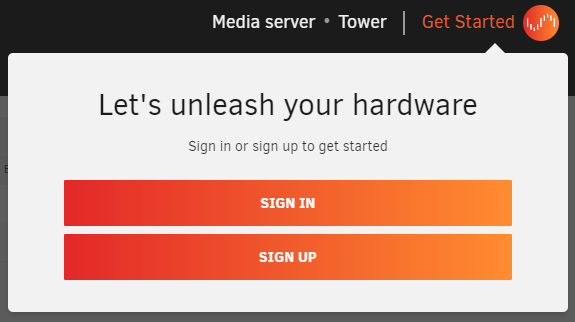
Gehen Sie im WebGUI zum Abschnitt Erste Schritte.
-
Melden Sie sich an oder erstellen Sie ein Konto, wonach ein Testschlüssel automatisch installiert wird.
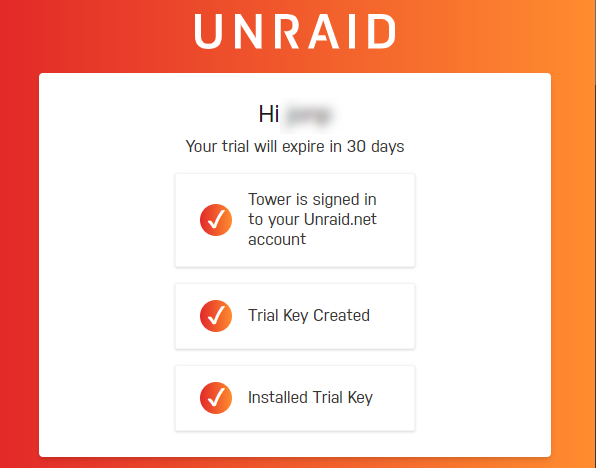
Dieser Vorgang ermöglicht es Ihnen, Ihre Unraid OS-Lizenzschlüssel zu verwalten, neue Schlüssel zu erhalten, verlorene wiederherzustellen oder Ihre Lizenz zu aktualisieren.
Besuchen Sie für Details zu Ihrer Lizenz Tools → Registration in der WebGUI.
BIOS-Empfehlungen
Vor der Bereitstellung von Unraid OS ist es wichtig, die BIOS- und Speichercontroller-Einstellungen Ihres Systems zu überprüfen. Nachfolgend finden Sie eine Checkliste, die hilft, Kompatibilität, Stabilität und Zugriff auf wichtige Funktionen sicherzustellen.
Klicken Sie, um unsere BIOS- und Speichercontroller-Checkliste zu erweitern
Eine korrekte Konfiguration von BIOS und Speichercontroller ist entscheidend für eine stabile Bereitstellung von Unraid OS. Verwenden Sie diese Checkliste vor Ihrem ersten Start.
Grundlegende Einstellungen
✅ Stellen Sie das USB-Flash-Laufwerk als primäres Boot-Gerät ein.\n✅ Konfigurieren Sie den Speichercontroller im AHCI-Modus mit SATA-Verbindungen.\n✅ Stellen Sie den Controller auf HBA-Modus (nicht RAID).\n✅ Deaktivieren Sie Secure Boot, da dies von Unraid OS nicht unterstützt wird.
Erweiterte Einstellungen
✅ Aktivieren Sie hardware virtualization-Funktionen (z. B. Intel VT-x oder AMD-V) für virtual machines (VMs).
✅ Aktivieren Sie IOMMU-Unterstützung (Intel VT-d oder AMD-Vi) für die Zuordnung von PCI-Geräten an VMs.
Tipps zur Fehlerbehebung
Wenn Unraid OS nicht startet, versuchen Sie:
✅ Passen Sie die Boot-Reihenfolge an: Forced-FDD, USB-HDD, USB-ZIP.\n✅ Deaktivieren Sie die USB 2.0/3.0-Unterstützung.\n✅ Schalten Sie alle Schnelles-Start-Funktionen um.\n✅ Schalten Sie die USB-Tastatur-Unterstützung um.
Für weitere Hilfe besuchen Sie das Allgemeine Support-Forum von Unraid.
Many motherboards limit boot device selection to 12 hard drives. If your USB flash drive is recognized as a hard drive, you may not be able to boot from it after installing 12 physical hard drives. Configure the BIOS to treat the flash drive as a removable device whenever possible.
Wenn Sie einen zusätzlichen HBA verwenden, können Sie möglicherweise die INT 13h-Unterstützung deaktivieren, um zu verhindern, dass dessen angeschlossene Laufwerke in der Liste der bootfähigen Geräte erscheinen, was hilft, innerhalb der Grenze von 12 Laufwerken zu bleiben.