Ändern des Boot-Geräts
Das Boot-Gerät ist für Ihren Unraid-Server von entscheidender Bedeutung, da es das Betriebssystem, die Konfigurationsdateien und die Lizenz speichert. (Bei typischen USB-Installationen ist dies ein USB-Flash-Laufwerk; bei internem Boot ist es ein anderes Gerät.) Wenn es ausfällt oder unzuverlässig wird, ist ein umgehender Austausch unerlässlich, um Datenverlust zu vermeiden und Ausfallzeiten zu minimieren.
In Unraid 7.3.0 and later, the WebGUI uses Boot device on the Main tab (for example Boot Device settings and backups). On earlier releases, the same controls are labeled Flash or Flash device. Use whichever label your version shows.
Wenn Sie Ihr Unraid-Boot-Gerät ersetzen, wird Ihre Lizenz auf das neue Gerät übertragen, und das alte Boot-Gerät wird gesperrt und kann nicht mehr mit Unraid verwendet werden. Diese Aktion ist dauerhaft und kann nicht rückgängig gemacht werden.
Zu den häufigen Anzeichen dafür, dass Ihr Boot-Gerät möglicherweise ersetzt werden muss, gehören:
- Der Server startet nicht oder es fehlen Dateien auf dem Gerät.
- Das Gerät wechselt wiederholt in den Schreibschutzmodus oder zeigt Datei-Systemfehler an.
- Das Gerät geht verloren oder wird gestohlen.
- Speicherkapazität ist für Updates oder Konfigurationsänderungen unzureichend.
- Die physische Größe des Geräts passt nicht zu Ihrem Server-Setup.
Auswahl eines Ersatzgeräts
Wenn Sie neue Boot-Medien für Unraid auswählen, sollten Sie Zuverlässigkeit und Kompatibilität höher gewichten als Geschwindigkeit.
Anforderungen
| Anforderung | Details |
|---|---|
| USB-Version | USB 2.0 empfohlen (in der Regel zuverlässiger und umfassender kompatibel als USB 3.0) |
| Eindeutige GUID | Muss eine eindeutige Hardware-GUID im programmierbaren ROM enthalten |
| Mindestgröße | Mindestens 4 GB |
| Maximal empfohlene Größe | 32 GB (zur Erleichterung manueller Installationen; größere Geräte können funktionieren, sind aber nicht notwendig) |
| Marke/Anbieter | Kaufen Sie von seriösen Marken und vertrauenswürdigen Einzelhändlern; vermeiden Sie gebrauchte oder graumarktige Produkte |
| Physische Größe | Wählen Sie eine Form, die zu den verfügbaren USB-Ports und den physischen Einschränkungen Ihres Servers passt |
Ausführliche Hinweise zur Auswahl eines kompatiblen Laufwerks (Fälschungen, Markenempfehlungen und Bezugsquellen) finden Sie unter Auswahl eines Boot-Geräts.
- Kaufen Sie USB-Laufwerke von seriösen Händlern und meiden Sie Auktionsseiten und unbekannte Verkäufer.
- Vermeiden Sie gebrauchte oder zuvor verwendete Laufwerke.
- Testen Sie das neue Laufwerk auf Ihrem Server, bevor Sie Ihre Lizenz übertragen.
Ersetzen Ihres Boot-Geräts
Bevor Sie Ihr aktuelles Boot-Gerät ersetzen, sollten Sie es auf Fehler überprüfen:
- Fahren Sie Ihren Server herunter und entfernen Sie das Boot-Gerät.
- Stecken Sie das Gerät in einen Windows- oder Mac-Computer.
- Verwenden Sie Windows Scandisk oder das Mac-Dienstprogramm, um nach Fehlern zu suchen und diese zu reparieren.
- Wenn Fehler gefunden und behoben werden, können Sie das Gerät weiterhin verwenden. Wenn Probleme bestehen bleiben oder wiederkehren, wird ein Austausch empfohlen.
Ein einzelner Stromausfall oder unvollständiger Schreibvorgang kann manchmal zu geringfügigen Korruptionen führen, die in der Regel behebbar sind. Jedoch deuten wiederkehrende Probleme auf die Notwendigkeit eines neuen Geräts hin.
Es gibt zwei Möglichkeiten, Ihr Unraid-Boot-Gerät zu ersetzen: das empfohlene Tool USB Flash Creator für Windows oder macOS (für USB-Boot-Medien) oder die manuelle Methode für fortgeschrittene Benutzer. Sichern Sie Ihr Boot-Gerät immer, bevor Sie beginnen.
Sichern Ihres Boot-Geräts
- Über das WebGUI
- Manuelle Kopie
In Unraid 7.3.0 and later, the WebGUI uses Boot device on the Main tab (for example Boot Device settings and backups). On earlier releases, the same controls are labeled Flash or Flash device. Use whichever label your version shows.
- Go to the Main tab and select your boot device.
- In the Boot Device tab, click Boot Device Backup to download a zipped backup to your computer.
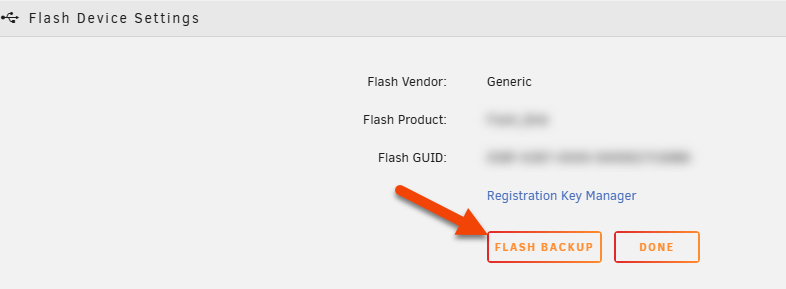
Alternatively, use Unraid Connect automated backup for automated boot-device backups.
- Fahren Sie Ihren Server herunter und entfernen Sie das Boot-Gerät.
- Setzen Sie es in einen anderen Computer ein.
- Kopieren Sie alle Dateien vom Startlaufwerk an einen sicheren Backup-Speicherort.
- Sichern Sie Ihr Boot-Gerät regelmäßig, insbesondere nach größeren Konfigurationsänderungen.
- Speichern Sie Backups außerhalb des Servers (auf einem anderen Computer oder in der Cloud).
- Bewahren Sie einen Screenshot Ihrer Festplattenzuweisungen nach Änderungen an der Hardware auf.
Wenn Sie eine Testkonfiguration auf ein neues Boot-Gerät übertragen, können Sie das array nicht starten, bis Sie einen gültigen Registrierungsschlüssel erwerben. Testschlüssel funktionieren nur auf dem ursprünglichen Gerät.
Wiederherstellung von einem verlorenen Flash-Gerät ohne Backup
- Verwendung des USB Flash Creator
- Manuelle Methode
Empfohlen für die meisten Benutzer
- Laden Sie das USB-Flash-Creator-Tool für Windows oder macOS herunter.
- Stecken Sie Ihr neues USB-Laufwerk (Boot-Medium) in Ihren Computer ein.
- Klicken Sie im Erstellungstool auf Betriebssystem, scrollen Sie nach unten zu Benutzerdefiniert verwenden und navigieren Sie zu Ihrer Backup-ZIP-Datei.
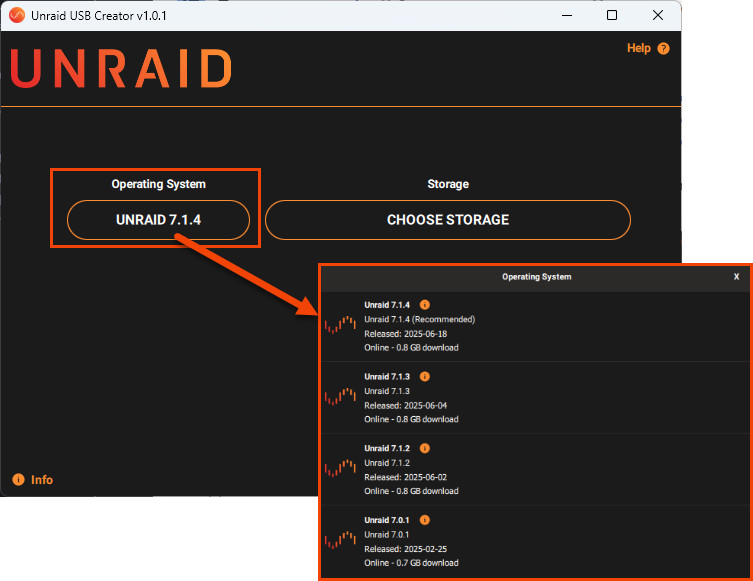
- Wählen Sie Ihr neues USB-Laufwerk als Ziel aus und klicken Sie auf Schreiben.
- Fahren Sie Ihren Server herunter, tauschen Sie das alte Boot-Gerät gegen das neue aus und schalten Sie ihn wieder ein.
- Wenn Sie mit
Ungültiger, fehlender oder abgelaufener Registrierungsschlüsselaufgefordert werden, wählen Sie Registrierungsschlüssel.
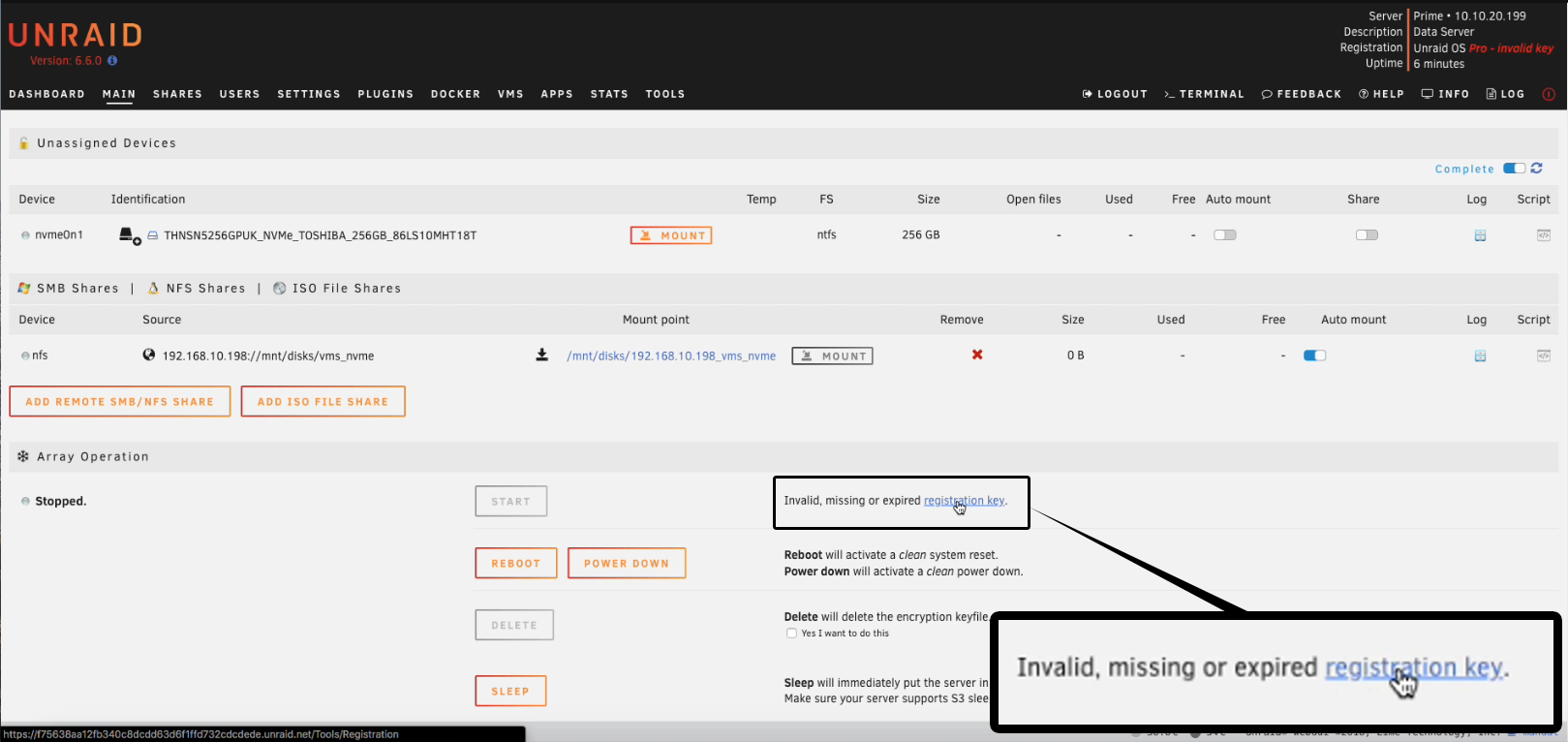
- Kopieren Sie bei Bedarf Ihre vorhandene Lizenzschlüsseldatei in das Verzeichnis
boot/configdes neuen Geräts. - Stellen Sie sicher, dass nur eine Schlüsseldatei im Konfigurationsordner vorhanden ist.
- Wählen Sie in Werkzeuge → Registrierung Schlüssel ersetzen und geben Sie Ihre E-Mail-Adresse ein.
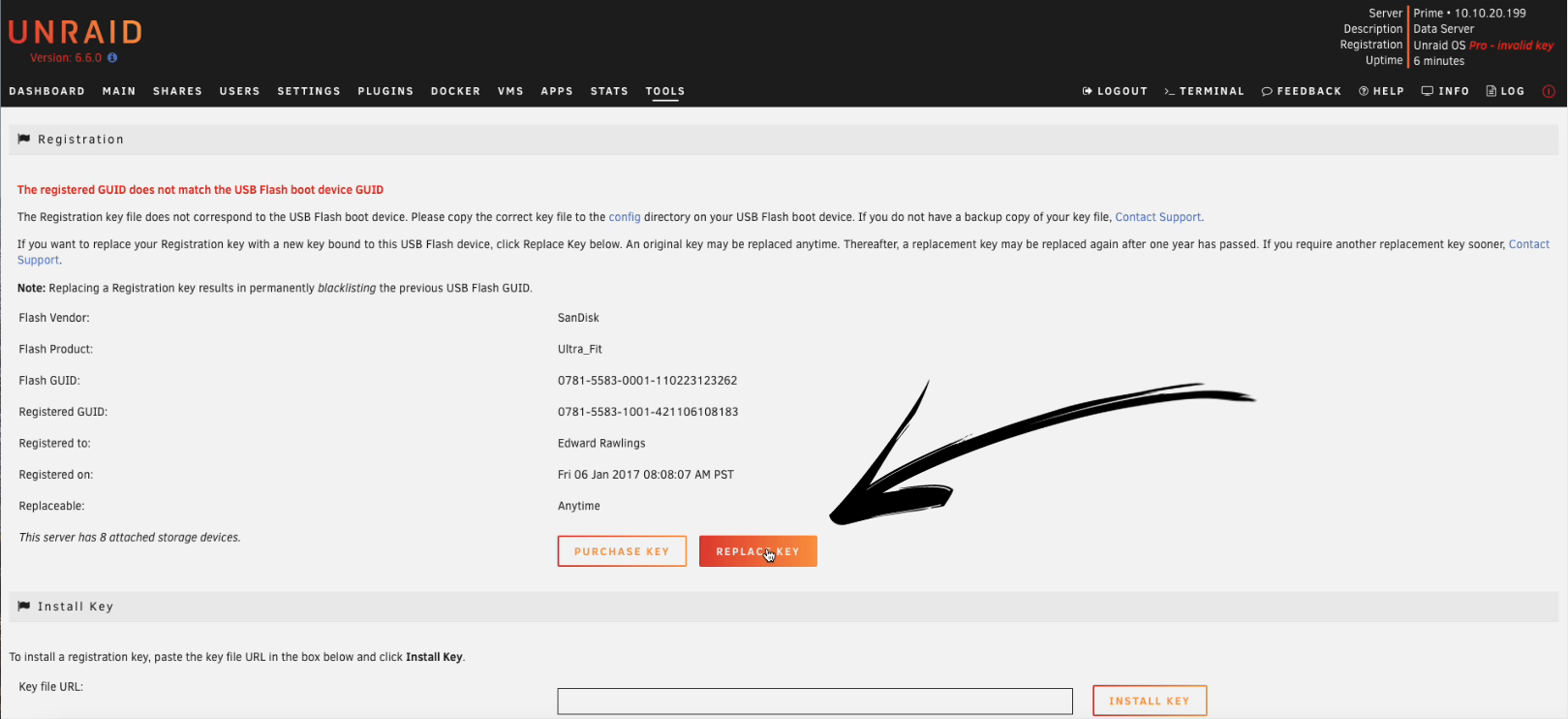
- Folgen Sie den Anweisungen in der E-Mail, um Ihren neuen Schlüssel zu installieren.
- Sobald Sie abgeschlossen sind, wählen Sie Fertig.
Wenn Sie den Fehler „Schlüsseldatei ist nicht gültig" sehen, könnte Ihr Schlüssel auf der schwarzen Liste stehen oder nicht der letzte gültige Schlüssel sein. Kontaktieren Sie den Unraid-Support für Unterstützung.
Verwenden Sie diese Methode, wenn das USB-Flash-Erstellungstool auf Ihrem System nicht funktioniert.
Verwenden Sie die manuelle Methode nur, wenn Sie mit grundlegender Dateiverwaltung vertraut sind und Ihr System den USB Flash Creator nicht unterstützt.
- Bereiten Sie neue Boot-Medien nach der manuellen Installationsmethode vor.
- Kopieren Sie Ihren gesicherten
config-Ordner auf das neue Boot-Gerät und überschreiben Sie dabei vorhandene Dateien. - Fahren Sie den Server herunter, tauschen Sie die Boot-Geräte aus und schalten Sie ihn wieder ein.
- Wenn Sie mit
Ungültiger, fehlender oder abgelaufener Registrierungsschlüsselaufgefordert werden, wählen Sie Registrierungsschlüssel.
- Wählen Sie in Werkzeuge → Registrierung Schlüssel ersetzen und geben Sie Ihre E-Mail-Adresse ein.
- Folgen Sie den Anweisungen in der E-Mail, um Ihren neuen Schlüssel zu installieren.
- Wählen Sie Fertig.
Sie haben Ihr Boot-Gerät jetzt ersetzt und Ihren Unraid-Registrierungsschlüssel übertragen. Das System zeigt das Registrierungsdatum und das nächste Datum an, an dem ein Ersatz möglich ist.
Häufigkeit des Ersatzes von Registrierungsschlüsseln
Der Ersatz Ihres Unraid-Registrierungsschlüssels ist einfach, aber es gibt wichtige Details zu Timing und Berechtigung zu beachten.
- Bereiten Sie ein neues Unraid-Flash-Laufwerk gemäß den Anleitungen früher in diesem Handbuch vor.
- Wenn Sie Ihren Schlüssel innerhalb von 12 Monaten erneut ersetzen müssen, kontaktieren Sie den Unraid-Support. Für schnelleren Service geben Sie Ihre alten und neuen USB-GUIDs, Ihren Lizenzschlüssel und die beim Kauf verwendete E-Mail-Adresse an.
Wenn Sie aufgrund einer Überschreitung des automatisierten Ersatzlimits gesperrt sind und sofortigen Serverzugriff benötigen, richten Sie einen neuen Unraid-Test mit einem neuen USB-Laufwerk ein und kontaktieren Sie dann den Support, um Ihre Lizenz zu übertragen.
Wiederherstellung nach einem Ausfall des Boot-Geräts ohne Backup
Der Verlust Ihres Boot-Geräts und unbekannte Festplattenzuweisungen können belastend sein, aber Sie können Datenverlust vermeiden, indem Sie sorgfältig vorgehen.
Never assign a data disk as a parity drive. Incorrect assignments can overwrite data with parity information, resulting in permanent data loss.
- Parity drives do not have a mountable file system. If a drive cannot be mounted, it is likely a parity drive.
- Data drives previously used by Unraid retain their data even after resetting the array configuration.
- If you find more unmountable drives than expected parity drives, stop and seek help in the Unraid forums.
So konfigurieren Sie Ihr array sicher neu:
- Bereiten Sie frische Unraid-Boot-Medien vor und befolgen Sie dabei die weiter oben in dieser Anleitung beschriebenen Anweisungen.
- Gehen Sie zum Hauptreiter
- Weisen Sie alle Laufwerke als Datenlaufwerke zu und starten Sie das array.
- Note the serial numbers of drives that do not mount; these are likely your parity drives.
- Do not click Format on any drive. If more unmountable drives appear than expected parity drives, stop and seek help in the forums.
- Sie können auch das Unassigned Devices Plugin verwenden, um jedes Laufwerk testweise zu mounten (parity wird nicht gemountet), und parity durch Ausschluss zu identifizieren.
- Stoppen Sie das array, bevor Sie fortfahren.
- Go to Tools → New Config and create a new array configuration, retaining all the currently configured drives.
- Weisen Sie die richtigen Laufwerke als parity und den Rest als Datenlaufwerke auf der Haupt-Registerkarte zu.
- If you have a single parity drive, the order of data drives is not critical. Check Parity is Valid only if you are certain you assigned the same physical parity disk and no writes occurred since the original configuration. For dual parity, both the order of the data drives and the assignment of parity1 and parity2 are important—parity1 and parity2 are not interchangeable, and parity must be rebuilt if either is changed.
- Starten Sie das array, um Zuweisungen zu bestätigen. Datenlaufwerke sollten eingebunden werden, und ihre Inhalte sollten intakt bleiben.
- Wenn Sie Parität ist gültig angekreuzt haben, führen Sie eine korrigierende parity-Überprüfung durch, um zu bestätigen, dass Ihre Konfiguration korrekt ist.
Nach dem Wiederherstellen Ihres array überprüfen Sie alle spezifischen Include/Exclude-Einstellungen, da sich die Reihenfolge der Datenlaufwerke geändert haben könnte.
* "WireGuard" und das "WireGuard" Logo sind eingetragene Marken von Jason A. Donenfeld.