Cache-Pools
In Unraid ist ein cache pool eine Ansammlung aus einem oder mehreren Laufwerken, typischerweise SSDs oder schnellen HDDs. Diese Laufwerke speichern Daten vorübergehend, bevor sie auf Ihr Haupt-array verschoben werden. Der Einsatz von cache pools kann die Schreibgeschwindigkeit deutlich erhöhen, Ihre Daten schützen und dedizierten Speicher für spezielle Aufgaben wie den Betrieb von Docker-Containern oder virtual machines bereitstellen.
Cache-Pools bieten mehrere Vorteile, die sie zu einer wertvollen Ergänzung Ihres Unraid-Setups machen, wie z. B.:
-
Faster write speeds: Cache pools allow you to quickly write data to faster drives before it gets transferred to the main array. This greatly enhances perceived performance when saving files.
-
Datenschutz für zwischengespeicherte Dateien: Mit mehreren Laufwerken im cache pool (zum Beispiel als RAID 1 konfiguriert) erhöhen Sie die Redundanz. So sind Ihre gecachten Daten schon geschützt, bevor sie auf das Haupt-array gelangen.
-
Optimierter Speicher für Anwendungen: Das Auslagern von Anwendungen wie Docker-Containern oder virtual machines in einem cache pool verbessert die Performance, reduziert die Belastung Ihres Haupt-array und verkürzt den Zugriff auf häufig verwendete Dateien.
-
Flexibler und dedizierter Speicher: Mit mehreren cache pools können Sie spezifische Pools für unterschiedliche Aufgaben verwenden, zum Beispiel einen Pool für Downloads und einen weiteren für virtual machines. So reduzieren Sie Ressourcenkonflikte und steigern die Effizienz.
- Mehrere Pools: Sie können verschiedene cache pools erstellen und benennen, passend zu Ihren Anforderungen.
- SSD vs. HDD: SSDs bieten hohe Geschwindigkeit, während Sie HDDs für große, sequentielle Datenlasten nutzen können. HDDs tragen zudem dazu bei, die Lebensdauer Ihrer SSDs zu verlängern.
- Redundanz ist entscheidend: Um Ihre Daten zu schützen, verwenden Sie mehr als ein Laufwerk in einem cache pool. Ein einzelner Pool aus nur einem Laufwerk schützt nicht vor möglichem Laufwerksausfall.
- File system choice: The default file system for cache pools is BTRFS, which supports various RAID options for added redundancy and flexibility. For more details on file system selection, see File systems.
- Integration von Mover: Daten, die auf einen cache pool geschrieben werden, werden nach einem von Ihnen festgelegten Zeitplan automatisch auf das Haupt-array übertragen. Damit bleiben Ihre user shares organisiert und einfach zu verwalten.
- Application performance: By placing Docker containers, app data, and VM disks on a cache pool, you enhance access speed and minimize strain on your main storage.
:::
Pool-Modi
Unraid cache pools can operate in two main modes: single device mode and multi-device mode. Knowing the difference between these modes will help you find the right balance between performance, flexibility, and data protection for your needs.
Einzelgerätmodus
Im Einzelgerätmodus besteht Ihr cache pool aus genau einem Laufwerk. Das bedeutet:
- Keine Redundanz: Fällt das Gerät aus, gehen alle Daten verloren, die noch nicht auf das array übertragen wurden.
- Dateisystemoptionen: Sie können andere Dateisysteme als BTRFS verwenden, wie XFS oder ZFS.
Wenn Sie im Einzelgerätmodus ein anderes Dateisystem als BTRFS oder ZFS wählen und später weitere Geräte in den Pool aufnehmen möchten, müssen Sie das Gerät zuerst als BTRFS oder ZFS neu formatieren. Deshalb ist BTRFS auch im Ein-Laufwerk-Betrieb der Standarddateisystemtyp für cache pools. Sowohl BTRFS als auch ZFS unterstützen das spätere Hinzufügen weiterer Geräte, um gespiegelt zu arbeiten. Weitere Informationen zur Dateisystemwahl und Kompatibilität finden Sie unter Dateisysteme.
Der Einzelgeräte-Modus ist unkompliziert. Sie können das Gerät einfach hinzufügen oder entfernen, haben jedoch keine Optionen für erweiterte Funktionen wie Redundanz oder Erweiterung.
Sichern Ihres Cache-Pools auf das Array
When you set up a cache pool with more than one device, it enters multi-device mode. Here's what you should know:
- Datenschutz: Dieser Modus nutzt BTRFS oder ZFS, um Daten über Geräte hinweg zu spiegeln und so Ihre zwischengespeicherten Daten vor Laufwerksausfällen zu schützen. Sie können ein Gerät verlieren, ohne Daten zu verlieren.
- Mix and Match: Sie können Geräte unterschiedlicher Größen und Typen hinzufügen oder entfernen, einschließlich der Kombination von SSDs und HDDs.
- Kapazitätsmanagement: Verwenden Sie den BTRFS Speicherplatzrechner, um abzuschätzen, wie viel Platz Sie basierend auf dem RAID-Level und den Größen der verwendeten Geräte haben werden. Für ZFS-Pools nutzen Sie den ZFS Storage Guide für Konfigurationsdetails.
Common tasks for the cache pool include:
- Datenschutz: Schützen Sie Ihre wichtigen Dateien, bevor Sie Hardwareänderungen oder Upgrades durchführen.
- Verhinderung von versehentlichem Verlust: Reduzieren Sie das Risiko von Datenverlusten beim Formatieren oder Ersetzen von Geräten.
- Einfache Wiederherstellung: Stellen Sie sicher, dass Sie Ihre Anwendungs- und Virtuelle Maschinen-Daten nach der Wartung schnell wiederherstellen können.
- Moving files between the pool and the array (see Moving files between a pool and the array)
Hinzufügen von Laufwerken zur Erstellung eines Mehrgerätepools
Die Cache-Pools in Unraid können von einem Einzelgerät auf mehrere Geräte erweitert werden, was eine erhöhte Kapazität und Redundanz ermöglicht. Um den Mehrgerätemodus zu nutzen, muss Ihr Pool als BTRFS oder ZFS formatiert sein.
Umwandlung eines Pools in BTRFS oder ZFS
If your cache pool isn't already formatted as BTRFS or ZFS, you can convert it using the following steps.
Um einen Pool in BTRFS oder ZFS zu konvertieren:
- Back up important content. See Moving files between a pool and the array to move files from your pool to the array.
- Stoppen Sie das array.
- Klicken Sie im Main-Tab auf den Pool und wählen Sie BTRFS oder ZFS als Dateisystem-Format.
- Starten Sie das array.
- Docker reaktivieren: Navigieren Sie zu Einstellungen → Docker und schalten Sie Docker wieder ein, dann klicken Sie auf Anwenden.
- Nach dem Formatieren haben Sie einen BTRFS oder ZFS Pool (ein Gerät in diesem Stadium).
- Docker-Container und VMs neu starten: Starten Sie abschließend alle Docker-Container oder Virtuelle Maschinen, die Sie erneut ausführen möchten.
- Stellen Sie Ihre Daten wieder her, indem Sie Dateien zurück in den Pool verschieben.
Hinzufügen von Laufwerken zur Erstellung eines Mehrgerätepools
Sobald Ihr Pool als BTRFS oder ZFS formatiert ist, können Sie weitere Laufwerke für mehr Redundanz und zur Erweiterung des Speichers hinzufügen. Für detaillierte Anweisungen zum Hinzufügen von Festplatten zu bestehenden Pools, siehe Festplatten zu einem Pool hinzufügen.
Die Cache-Pools in Unraid können von einem Einzelgerät auf mehrere Geräte erweitert werden, was eine erhöhte Kapazität und Redundanz ermöglicht. Um den Mehrgerätemodus zu nutzen, muss Ihr Pool als BTRFS oder ZFS formatiert sein.
- Stoppen Sie das array.
- Weisen Sie im Main-Tab ein oder mehrere neue Geräte Ihrem Pool zu.
- Starten Sie das array.
- Unraid integriert automatisch die neuen Geräte und startet eine Balance (BTRFS) oder Resilver (ZFS).
- Klicken Sie im Main-Tab auf das erste Poolgerät und überprüfen Sie den Balance-Status (BTRFS) oder den Zpool-Status (ZFS), um den Fortschritt zu verfolgen.
- Wenn abgeschlossen, arbeitet der Pool im Mehrgeräte-Modus mit erhöhter Kapazität und Redundanz.
Sie können den BTRFS-Disknutzungsrechner verwenden, um den verfügbaren Speicherplatz und die Redundanz basierend auf Ihrem gewählten RAID-Level und den Gerätegrößen zu schätzen.
Verhinderung von versehentlichem Verlust: Reduzieren Sie das Risiko von Datenverlusten beim Formatieren oder Ersetzen von Geräten.
Um eine Festplatte zu einem BTRFS-Pool hinzuzufügen:
Wenn Sie Ihrem Pool Festplatten hinzufügen möchten, stellen Sie sicher, dass Ihr Pool bereits als BTRFS oder ZFS formatiert ist. Falls nicht, müssen Sie ihn zuerst formatieren, wie unter Konvertierung eines Pools zu BTRFS oder ZFS erklärt.
BTRFS-Pools
To add a disk to a BTRFS pool:
- Stoppen Sie das array.
- Öffnen Sie im Main-Tab den Pool.
- Im Abschnitt Pool-Geräte stellen Sie die Slots auf die genaue Anzahl zusätzlicher Geräte ein.
- Weisen Sie die neuen Geräte den verfügbaren Slots zu.
- Start the array to enable the changes.
Nach dem Starten des array beginnt BTRFS automatisch mit einem Balance-Vorgang, um die Daten auf alle Geräte im Pool neu zu verteilen. Dieser Prozess kann mehrere Stunden oder sogar Tage dauern, je nach Größe Ihres Pools und der gespeicherten Datenmenge. Während dieser Zeit kann Ihr Pool beschäftigt erscheinen, aber Sie können ihn weiterhin normal verwenden. Sie können den Fortschritt des Balancing im Main-Tab überwachen, indem Sie auf das erste Pool-Gerät klicken und den Balance-Status überprüfen.
ZFS Pools
Die Erweiterung von ZFS-Pools hängt von Ihrer Poolkonfiguration ab:
- Einzel-vdev RAIDZ1/2/3-Pools: Ein Pool mit einer Gruppe von Laufwerken in einer RAIDZ-Konfiguration. Kann Laufwerk für Laufwerk erweitert werden. Siehe RAIDZ-Erweiterung unten.
- Spiegel-Pools: Ein Pool, in dem Laufwerke paarweise in Spiegeln angeordnet sind. Sie können zusätzliche Spiegelpaare hinzufügen, um die Kapazität zu erhöhen.
- Multi-vdev-Pools: Ein Pool mit mehreren Laufwerksgruppen (z.B. mehrere RAIDZ-Gruppen oder mehrere Spiegelpaare). Kann nicht durch Hinzufügen einzelner Festplatten zu bestehenden Gruppen erweitert werden.
Nicht alle ZFS-Pools können durch Hinzufügen von Geräten erweitert werden. Nur Einzel-vdev RAIDZ1/2/3-Pools erlauben eine Erweiterung von Laufwerk zu Laufwerk. Andere Pool-Konfigurationen erfordern das Hinzufügen kompletter vdevs, wie das Hinzufügen eines neuen Spiegelpaars zu einem Spiegel-Pool oder das Hinzufügen eines neuen vdev mit derselben Breite zu einem RAIDZ-Pool.
:::tip[Planning für zukünftige Erweiterung.
Wenn Sie einen neuen Zwei-Geräte-ZFS-Pool erstellen und planen, ihn später durch Hinzufügen von Laufwerken zu erweitern, wählen Sie bei der Ersteinrichtung RAIDZ1 anstelle der standardmäßigen Spiegelkonfiguration. Während Zwei-Geräte-Pools standardmäßig auf Spiegel eingestellt sind (was Redundanz bietet), ermöglicht Ihnen die Auswahl von RAIDZ1, den Pool künftig schrittweise zu erweitern, ohne Ihre Daten migrieren zu müssen. Wenn Sie nicht mehr als zwei Laufwerke erweitern möchten, wird die standardmäßige Spiegelkonfiguration aufgrund ihrer Einfachheit und Leistung empfohlen.
:::
RAIDZ-Erweiterung
Ab Unraid 7.2 können Sie Einzel-vdev RAIDZ1/2/3-Pools Laufwerk für Laufwerk erweitern. Diese Funktion ermöglicht es Ihnen, die Kapazität Ihres Pools schrittweise zu erweitern, ohne den gesamten Pool neu aufzubauen.
Um einen Einzel-vdev RAIDZ-Pool zu erweitern:
- Während das array läuft, wählen Sie auf Main → Pool-Geräte den Poolnamen aus, um die Details anzuzeigen.
- Im Bereich Pool-Status prüfen Sie, ob eine Upgrade-Pool-Schaltfläche vorhanden ist. Wenn ja, klicken Sie darauf, bevor Sie fortfahren. Beachten Sie, dass ein Upgrade des Pools Ihre Fähigkeit einschränkt, auf frühere Versionen von Unraid zurückzustufen.
- Stoppen Sie das array.
- Auf Main → Pool-Geräte einen Slot zum Pool hinzufügen.
- Das passende Laufwerk auswählen (muss mindestens so groß sein wie das kleinste Laufwerk im Pool).
- Starten Sie das array.
Wenn Sie eine "ungültige Erweiterung"-Warnung sehen, muss der Pool zuerst mit der in Schritt 2 erwähnten Upgrade-Pool-Schaltfläche aktualisiert werden.
Entfernen von Datenträgern aus einem Pool
Removing a disk from a BTRFS or ZFS multi-device cache pool can help you reclaim hardware, replace a failing drive, or reconfigure your storage. This process is only possible if your pool is set up for redundancy (like RAID 1 for both data and metadata) and the remaining devices have enough space to hold all of your data.
Über das WebGUI
- Sie können mit der GUI nur ein Laufwerk gleichzeitig entfernen.
- Die GUI unterstützt derzeit nur das Entfernen von Geräten, wenn Ihr Pool für RAID 1 eingerichtet ist (sowohl für Daten als auch Metadaten für BTRFS).
- To check your pool's RAID level, navigate to the Main tab and click on the pool. Scroll down to the Balance Status section (for BTRFS) or ZFS pool status (for ZFS).
:::
Um eine Festplatte über das WebGUI zu entfernen:
- Stoppen Sie das array: Gehen Sie zur Registerkarte Hauptmenü und suchen Sie nach der Option zum Stoppen Ihres array.
- Entfernen Sie das Pool-Laufwerk: Finden Sie das Laufwerk, das Sie entfernen möchten, und entbinden Sie es auf der Registerkarte Hauptmenü.
- Starten Sie das array: Starten Sie das array neu, um die Änderungen zu übernehmen.
- Entfernung überprüfen: Klicken Sie auf das erste Pool-Gerät in der Registerkarte Hauptmenü und überprüfen Sie dann den Balance-Status (für BTRFS) oder zpool status (für ZFS), um zu bestätigen, dass das Gerät korrekt entfernt wurde.
:::note[Timing]
Bedenken Sie, dass das Entfernen eines Laufwerks und das Neuausbalancieren des Pools mehrere Stunden dauern kann, abhängig von der Datenmenge und den Geschwindigkeiten Ihres Geräts.
:::
Verwenden Sie die Befehlszeile (Erweitert)
Wenn Sie mit der Befehlszeile vertraut sind, bietet Ihnen diese Methode mehr Kontrolle und kann nützlich sein, wenn die WebGUI-Option nicht verfügbar ist. Weitere Informationen zur Verwendung der Befehlszeilenschnittstelle finden Sie im Abschnitt Befehlszeilenschnittstelle.
:::
Um eine Festplatte über die Kommandozeile zu entfernen:
-
Stellen Sie sicher, dass das array läuft und öffnen Sie Ihre Befehlszeile.
-
Geben Sie den unten stehenden Befehl ein, ersetzen Sie dabei
Xdurch den Buchstaben, der dem Laufwerk entspricht, das Sie entfernen möchten (wie im Haupt-Tab angezeigt):btrfs device remove /dev/sdX1 /mnt/cache- Für verschlüsselte Geräte verwenden:
/dev/mapper/sdX1. - Für NVMe-Geräte verwenden Sie:
nvmeXn1p1.
- Für verschlüsselte Geräte verwenden:
-
Warten Sie auf den Abschluss: Das Gerät wird entfernt, sobald der Cursor zurückkehrt.
-
Unraid "vergessen" das gelöschte Mitglied:
-
Stoppen Sie das array erneut, weisen Sie alle verbleibenden Pool-Mitglieder außer dem entfernten Gerät neu zu und starten Sie dann das array.
Sie können dies mit einem Befehl tun:
Sie können dies mit einem Befehl tun:
btrfs device remove /dev/sdX1 /dev/sdY1 /mnt/cache
Beachten Sie jedoch, dass die Entfernung trotzdem nacheinander erfolgt.
:::note[Timing]
Ähnlich wie bei der WebGUI Methode kann das Entfernen von Geräten und das Neuausbalancieren je nach Datenmenge und Geräteschnelligkeit mehrere Stunden dauern.
:::
Wenn Sie nur ein Gerät im Pool übrig haben, müssen Sie das RAID-Profil zu Einzel konvertieren, um sicherzustellen, dass alles korrekt funktioniert. Für weitere Anweisungen beachten Sie bitte den Abschnitt Ändern des Pool-RAID-Levels auf Einzel.
Ändern von Pool-RAID-Leveln
BTRFS provides the ability to change RAID levels for cache pools dynamically, allowing you to adjust settings without stopping the array or losing any data. This flexibility lets you optimize for performance, redundancy, or storage efficiency as your requirements change. For information on adding disks to BTRFS pools, see BTRFS pools.
Unterstützte RAID Level
| RAID Level | Datenschutz | Speichereffizienz | Anwendungsfall |
|---|---|---|---|
| Single | Keine | 100% | Temporäre Speicherung oder nicht-kritische Daten, bei denen keine Redundanz erforderlich ist. |
| RAID 0 | Keine | 100% | Maximiert Leistung und Kapazität, aber nicht für kritische Daten empfohlen. |
| RAID 1 | 1 Festplattenfehler | 50% | Standard für Unraid Pools. Ideal für Docker/VM Speicherung und kritische Daten. |
| RAID 10 | 1 Festplattenfehler | 50% | Kombiniert die Geschwindigkeit von RAID 0 mit der Redundanz von RAID 1 für Hochleistungsbedürfnisse. |
| RAID 5* | 1 Festplattenfehler | 67-94% | Experimentell. Balanciert Kapazität und Redundanz für große Medienlager. |
| RAID 6* | 2 Festplattenfehler | 50-88% | Experimentell. Bietet zusätzlichen Schutz für Archivspeicher mit großen Festplatten. |
Für erweiterte BTRFS Konfigurationsdetails siehe das BTRFS-Wiki.
- Start the array in normal mode.
- Klicken Sie im Main-Tab auf den Poolnamen.
- Scrollen Sie zu Balance-Status, um die aktuellen RAID-Level für Daten und Metadaten zu sehen.
- Wählen Sie das neue RAID-Profil aus dem Dropdown-Menü aus.
- Klicken Sie auf Balance, um die Konvertierung zu starten.
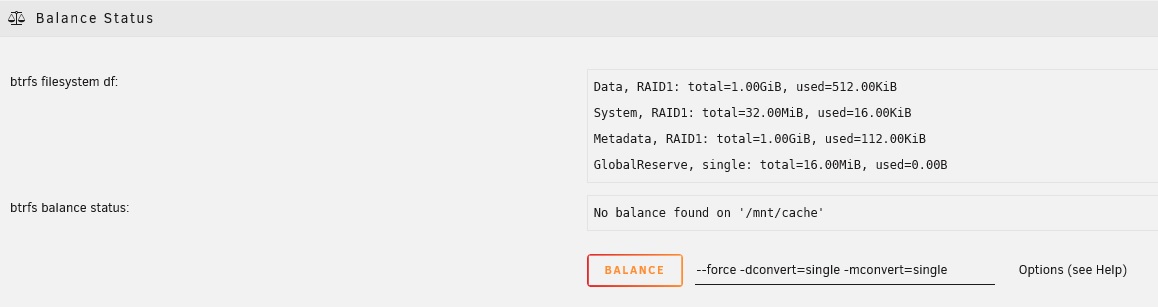
Beispiel: Umwandlung von RAID 1 zu Einzelprofil
- Überwachen Sie den Fortschritt im WebGUI.
:::note[Timing]
Das Ersetzen einer Festplatte in Ihrem cache pool ist eine wichtige Aufgabe, die dazu beiträgt, die Leistung und Zuverlässigkeit Ihres Speichersystems aufrechtzuerhalten.
:::
Probleme bei Balancevorgängen bei Blockaden beheben - Klicken zum Erweitern/Zusammenklappen
Wenn ein Balance-Vorgang festzustecken scheint oder nicht reagiert, befolgen Sie diese Schritte:
- Filtern Sie in Tools → Logs nach
btrfsEingaben. - Stoppen und Fortsetzen des Vorgangs:
- Klicken Sie auf Balance abbrechen.
- Restart the array.
- Initiieren Sie den Balance-Vorgang erneut.
- Run SMART tests on all devices in the pool. For more information on disk health monitoring, see SMART reports and disk health.
- Stellen Sie sicher, dass mindestens 10-15% freier Speicherplatz im Pool verfügbar ist.
- Sollten Probleme bestehen bleiben, teilen Sie die Protokolle in den Unraid-Foren. Für Anleitungen zum Erfassen von Diagnosen siehe Diagnosen und Protokolle erfassen.
Für erweiterte BTRFS Konfigurationsdetails siehe das BTRFS-Wiki.
Mindestfreier Speicherplatz für einen Cache-Pool
Das Ersetzen einer Festplatte in Ihrem cache pool ist eine wichtige Aufgabe, die dazu beiträgt, die Leistung und Zuverlässigkeit Ihres Speichersystems aufrechtzuerhalten.
:::note[Prerequisites]
- Check your pool configuration: Make sure your pool is set up with a redundant RAID profile, like RAID 1. You can do this by going to Main → Pool → Balance Status (for BTRFS) or ZFS pool status (for ZFS) in your management interface.
- Die richtige Ersatzfestplatte wählen: Die neue Festplatte muss gleich groß oder größer als die zu ersetzende sein.
- Hot-Swap-Fähigkeit: Wenn Ihre Hardware Hot-Swapping unterstützt, müssen Sie Ihr System nicht herunterfahren, um die Festplatte zu ersetzen.
:::
Sie können den Minimumfreier Speicherplatz aufrufen, indem Sie auf den Poolnamen in der Registerkarte Main klicken und zu den Individuellen Pooleinstellungen gehen.
- In the Main tab, stop the array (Array Operation → Stop).
- Daten schützen: Weisen Sie jedem Pool unterschiedliche RAID-Level oder Dateisysteme zu, um maßgeschneiderte Redundanz- und Backup-Optionen zu erhalten.
- Arbeitslasten isolieren: Halten Sie kritische Anwendungen auf schnelleren, redundanten Pools und speichern Sie Massendaten auf größeren, kosteneffizienten Geräten.
- Flexible Verwaltung: Sie können Pools unabhängig erweitern, reduzieren oder formatieren, ohne andere zu beeinflussen.
- Weisen Sie die neue Festplatte dem vorherigen Slot zu.
- Starten Sie das array.
- Überwachen Sie den Wiederherstellungsfortschritt im WebGUI.
:::important[Timing]
Wenn Sie häufig Dateien um die 10 GB herunterladen, legen Sie den Mindestfreien Speicherplatz auf mindestens 10 GB fest, idealerweise 20 GB, um Anpassungen zu ermöglichen.
:::
Mindestfreier Speicherplatz für einen Cache-Pool
Setting a minimum free space for your cache pool can provide better control over file placement, especially when dealing with large files like high-resolution videos. This setting helps Unraid know when to stop writing to the pool and start writing directly to the larger storage array, avoiding interruptions or data corruption.
:::tip[Example]
Unraid erlaubt keinen direkten Dateitransfer zwischen Pools über das WebGUI, aber Sie können es mit dem Mover-Werkzeug oder über die Befehlszeile tun.
:::
Wenn einer der Dateien zu einem Docker-Container und/oder VM gehört, müssen die Dienste deaktiviert sein, damit die Dateien erfolgreich verschoben werden können.
Wie es funktioniert
- Wenn Sie eine Datei in ein Freigabe laden, das einen Pool umfasst, respektiert Unraid die erste angezeigte Einstellung (entweder den Mindestfreien Speicherplatz der Freigabe oder den des Pools, je nachdem, welcher zuerst erreicht wird).
- Die Mindestfreier Speicherplatz-Einstellung sagt Unraid, dass der cache pool nicht mehr verwendet werden soll, wenn der freie Speicherplatz unter diese Menge fällt.
- If your share uses a cache pool as Primary storage, files go to the pool until it reaches the minimum free space, then they are sent directly to the array.
- If set to use a cache pool exclusively (no Secondary storage), this setting is not applied.
- If set to use only the array as Primary storage, files go straight to the array.
Setzen Sie den Mindestfreiraum auf mindestens die Größe der größten Datei, die Sie erwarten, vorzugsweise das Doppelte dieser Größe. Wenn Ihre größte Datei beispielsweise 30 GB groß ist, setzen Sie das Minimum auf 60 GB.
When accessing a user share from multiple pools and array disks, Unraid merges the directory listings in this order:
Dateien zwischen einem Pool und dem Array verschieben
There are times when you may need to move files between your cache pool and the main array, such as when preparing for maintenance, upgrading hardware, or optimizing performance. This process is also useful for backing up your cache pool before making configuration changes or replacing drives. Unraid provides a built-in tool called Mover to automate this process for user shares.
Vom Pool zum Array verschieben
Bevor Sie Wartungen oder Upgrades durchführen, verschieben Sie Dateien vom cache pool auf das array, um sicherzustellen, dass Ihre Daten sicher sind.
Um Dateien von Ihrem Pool auf das array zu verschieben:
- Gehen Sie zu Einstellungen und schalten Sie Docker und den VM Manager aus. Dies verhindert, dass Dateien geöffnet bleiben, sodass der Mover alles reibungslos übertragen kann.
- In the Shares tab, for each share you want to move (like
appdataorsystem), set Primary storage to the source cache pool and Secondary storage to the array. Set Mover action to cache → array. - Go to the Main tab and click Move Now to transfer files from the cache pool to the array.
- Nachdem der Mover fertig ist, überprüfen Sie, ob die Dateien verschoben wurden, indem Sie im Haupt-Tab neben dem Cache-Eintrag auf das Ordnersymbol klicken.
- Once all files are on the array, you can safely turn Docker and VM services back on.
Vom Array zum Pool verschieben
Bewegen Sie Dateien nach Wartungsarbeiten oder nach dem Hinzufügen eines neuen Cache-Geräts zur Leistungsverbesserung wieder zurück in den cache pool.
So verschieben Sie Dateien vom array in einen Pool:
- Gehen Sie zu Einstellungen und deaktivieren Sie Docker und den VM Manager, um zu verhindern, dass geöffnete Dateien stören.
- Stellen Sie auf der Registerkarte Shares für jeden Share, den Sie verschieben möchten (z. B.
appdataodersystem), den Primary storage auf den Ziel-cache pool und den Secondary storage auf das array ein. Stellen Sie Mover action auf array → cache ein. - Öffnen Sie die Registerkarte Main und klicken Sie auf Jetzt verschieben, um den Transfer vom array zum cache pool zu starten.
- After the Mover finishes, check that the files are now on the cache pool.
- Ist der Vorgang abgeschlossen, schalten Sie Docker und den VM Manager in Einstellungen wieder ein.
- (Optional) Legen Sie für einen Share die ausschließliche Nutzung des cache pool fest: Wenn alle Dateien eines Freigabe auf dem cache pool bleiben sollen, setzen Sie für diesen Share Primary storage auf Ihren cache pool und Secondary storage auf Keine.
Warum landen Dateien manchmal im falschen Pool oder Cache? - Klicken, um zu erweitern/zuklappen
When you move files between user shares at the Linux level (for example, using mv or within a Docker container), Linux tries to optimize the operation. If both the source and destination appear on the same mount point (/mnt/user), Linux might rename the file instead of moving it. This can result in files remaining on the original disk or pool, even if the share's "Use cache" setting is set to "No."
Um sicherzustellen, dass Dateien wie beabsichtigt verschoben werden, erwägen Sie folgende Optionen:
- Verwenden Sie das Mover-Werkzeug.
- Dateien kopieren und dann die Originale löschen.
- Dateien über das Netzwerk verschieben.
Diese Methoden helfen, zu verhindern, dass Dateien im falschen Verzeichnis landen.
Mehrere Pools
Unraid ermöglicht es, bis zu 34 separate Speicherpools zu erstellen und zu verwalten, von denen jeder bis zu 200 Geräte umfassen kann. Mehrere Pools bieten Ihnen die Flexibilität, Speicher für verschiedene Aufgaben zuzuweisen, die Leistung zu verbessern und Redundanz basierend auf Ihren Bedürfnissen anzupassen. Jeder Pool kann ein anderes Dateisystem, ein RAID-Niveau und einen Gerätetyp (SSD, HDD, NVMe, usw.) verwenden.
Warum mehrere Pools verwenden?
- Leistung optimieren: Separate Pools für VMs, Docker-Container, Downloads oder Medien können die Geschwindigkeit erhöhen und Konflikte reduzieren.
- Daten schützen: Weisen Sie jedem Pool unterschiedliche RAID-Level oder Dateisysteme zu, um maßgeschneiderte Redundanz- und Backup-Optionen zu erhalten.
- Arbeitslasten isolieren: Halten Sie kritische Anwendungen auf schnelleren, redundanten Pools und speichern Sie Massendaten auf größeren, kosteneffizienten Geräten.
- Flexible Verwaltung: Sie können Pools unabhängig erweitern, reduzieren oder formatieren, ohne andere zu beeinflussen.
Gemeinsame Anwendungsfälle
| Anwendungsfall | Konfigurationsbeispiel | Vorteil |
|---|---|---|
| Leistungsstarke VMs | NVMe SSD-Pool, RAID 1, BTRFS oder ZFS | Schnelle I/O mit Redundanz |
| Docker/Appdata-Speicher | SSD-Pool, RAID 1, BTRFS oder ZFS | Schneller Zugriff und Datenschutz |
| Massenmedien-Downloads | Großer HDD-Pool, RAID 0 oder Einzel, XFS/BTRFS | Hohe Kapazität mit weniger Redundanz |
| Projekt-/Team-Isolation | Separate Pools für jedes Team/Projekt | Reduziert Ressourcenkonflikte |
| Snapshots und Backup-Ziele | ZFS-Pool, RAIDZ1/RAIDZ2 (mehrere Geräte) | Unterstützt native Snapshots und Backups |
- BTRFS: Am besten für Multi-Device-Pools (unterstützt RAID 0, RAID 1, RAID 10, RAID 5, RAID 6).
- ZFS: Hervorragend für sowohl Einzel- als auch Mehrgerät-Pools (Unraid 6.12+), mit ausgereifter Unterstützung für RAIDZ1 und RAIDZ2. Für erweiterte ZFS-Funktionen und Konfigurationen siehe ZFS-Speicher.
- XFS: Geeignet für Einzelgeräte-Pools.
When accessing a user share from multiple pools and array disks, Unraid merges the directory listings in this order:
- Pool dem Share zugewiesen
- Array-Festplatten (disk1, disk2, ..., disk28)
- Andere Pools (in dieser Reihenfolge)
Dateien zwischen Pools verschieben
Unraid erlaubt keinen direkten Dateitransfer zwischen Pools über das WebGUI, aber Sie können es mit dem Mover-Werkzeug oder über die Befehlszeile tun.
:::note[Remember]
Wenn einer der Dateien zu einem Docker-Container und/oder VM gehört, müssen die Dienste deaktiviert sein, damit die Dateien erfolgreich verschoben werden können.
:::
Mover verwenden
- Docker und VM Dienste deaktivieren: Gehen Sie zu Einstellungen und schalten Sie Docker und VM Manager aus, um offene Dateien zu vermeiden.
- Verschiebe Dateien von pool1 zum array (Cache → Array):
- Verschiebe Dateien von dem array zu pool2 (Array → Cache):
- Docker und VM Dienste wieder aktivieren (falls nötig).
:::note[Timing]
Das Verschieben großer Datenschätze kann Stunden dauern, abhängig von Dateigröße und Geräteschnelligkeit.
:::
Manuelle Dateiverlagerung (fortgeschritten)
- Docker und VM Dienste wie oben beschrieben deaktivieren.
- Verwenden Sie
rsyncodermv-Befehle, um Dateien zwischen Einhängepunkten zu übertragen (z.B. von/mnt/pool1/sharezu/mnt/pool2/share). - Überprüfen Sie die Dateien, bevor Sie sie aus dem originalen Pool löschen.
- Docker und VM Dienste wieder aktivieren.
Überprüfen Sie immer Ihre Dateipfade und verwenden Sie die richtigen Share-Namen, um Datenverlust zu vermeiden.