Desplegar & configurar Unraid OS
After booting Unraid OS for the first time, you'll use the WebGUI to complete your system configuration. This interface lets you manage your server, set up storage, configure user shares, and control features like hardware virtualization and Docker containers.
:::info[Localize]
Puede ser más fácil para los usuarios seguir esta guía después de configurar sus preferencias de idioma. Consulta Soporte multilingüe para hacer el WebGUI más accesible en tu idioma preferido.
:::
Conéctate al WebGUI de Unraid
Puedes conectarte al WebGUI de dos maneras:
- Modo GUI: Inicia Unraid en modo GUI e inicia sesión usando un teclado y pantalla conectados al servidor. Usa
rootcomo nombre de usuario sin contraseña inicial. - Navegador Web: En otro dispositivo de tu red local, visita
http://tower.local. Si estableciste un nombre de host diferente, usa eso en lugar detower(es decir, para el nombre de hostunraidserver, visitaríashttp://unraidserver.local). mDNS maneja la resolución de estas direcciones.local.
El servidor Unraid es accesible en tu LAN tan pronto como inicie completamente. Puedes encontrar la dirección IP en la lista de clientes DHCP de tu router o utilizando una herramienta de escaneo de red.
Configura una contraseña root
Cuando accedas al WebGUI por primera vez, se te pedirá crear una contraseña segura para el root user.
Recomendamos usar un gestor de contraseñas para el almacenamiento seguro.
- Única
- Al menos 8 caracteres de longitud. (Aunque, la mejor práctica recomienda 12+ para las contraseñas más seguras)
- Una mezcla de letras, números, y caracteres especiales
Recomendamos usar un gestor de contraseñas para el almacenamiento seguro.
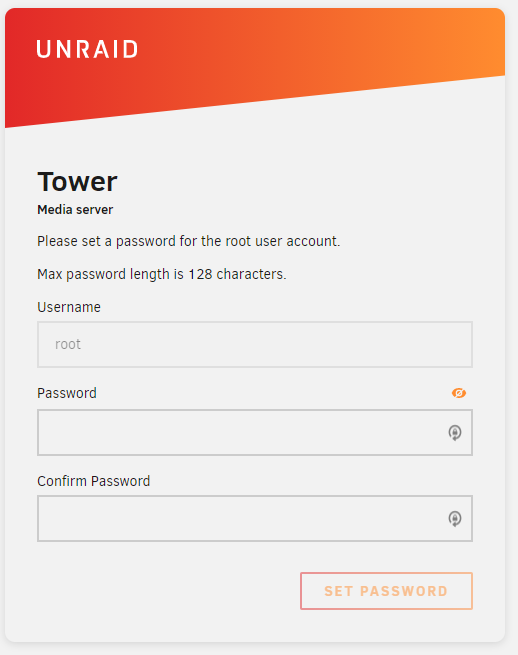
Si olvidas tu contraseña de root, puedes restablecerla siguiendo la guía Restablece tu contraseña. También puedes actualizar tu contraseña en la página de Usuarios del WebGUI.
Introducción
El asistente de introducción que aparece a continuación se aplica a Unraid 7.3 y posteriores.
-
Presiona Get Started para iniciar el asistente de introducción. Si prefieres configurar manualmente, selecciona Skip Setup.
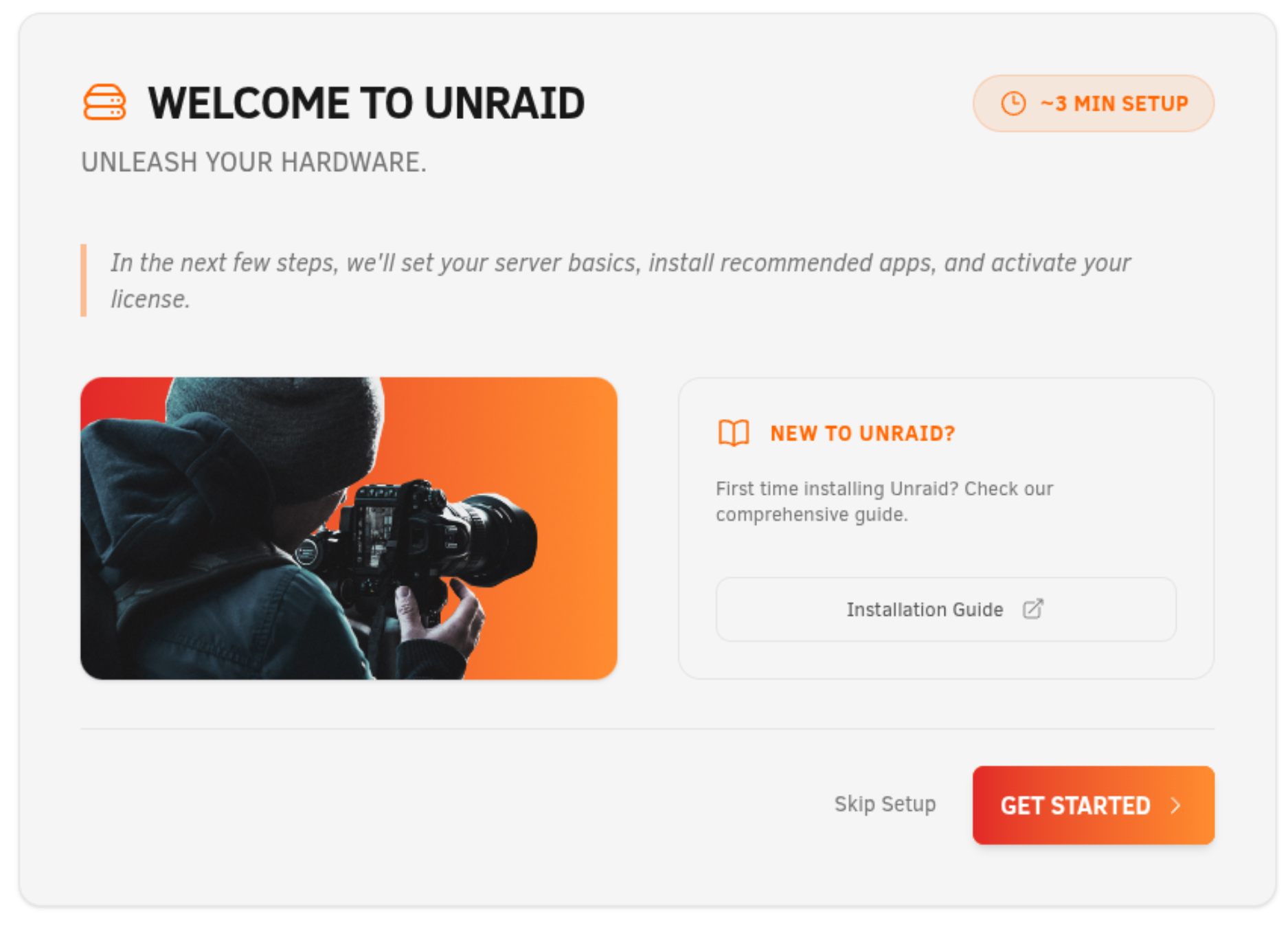
Para volver a iniciar el asistente más tarde, ve a Settings → Onboarding Wizard.
-
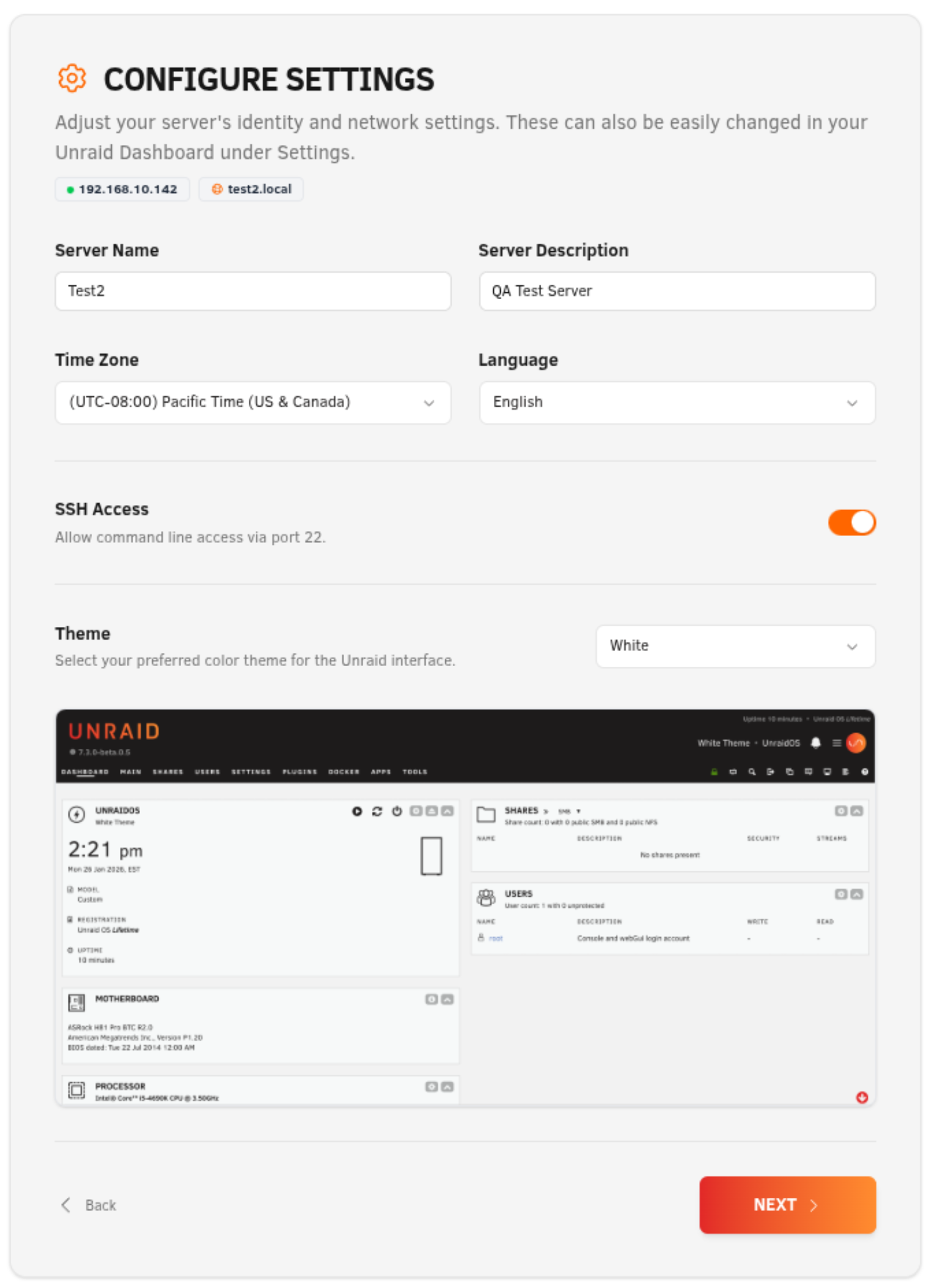
Configura los ajustes de tu servidor, incluidos el nombre y la descripción del servidor, la zona horaria, el idioma y las preferencias opcionales de SSH y tema. Luego haz clic en Next.
-
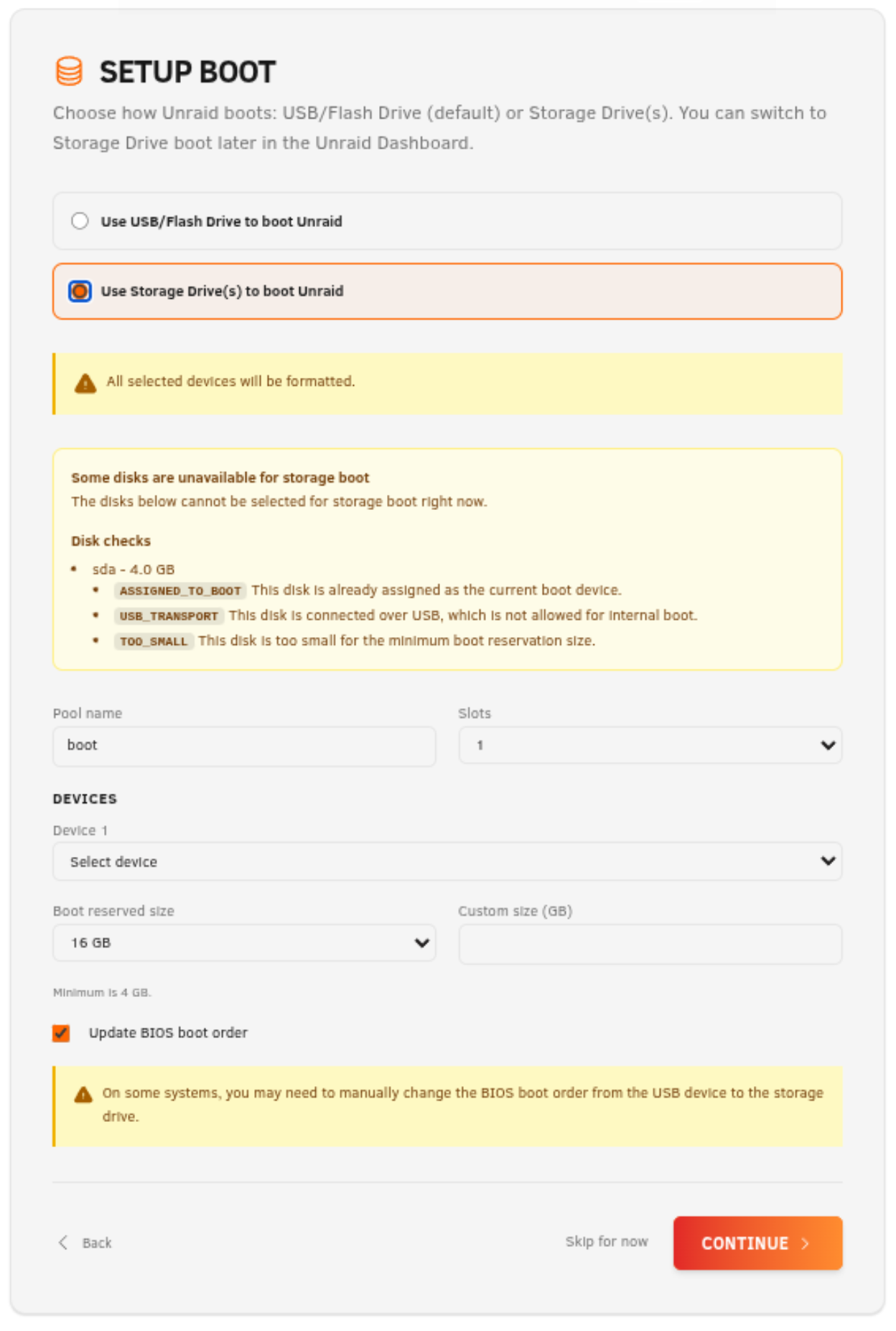
Elige tu opción de arranque:
- Para el arranque desde flash, mantén la configuración predeterminada de arranque USB/flash y haz clic en Next.
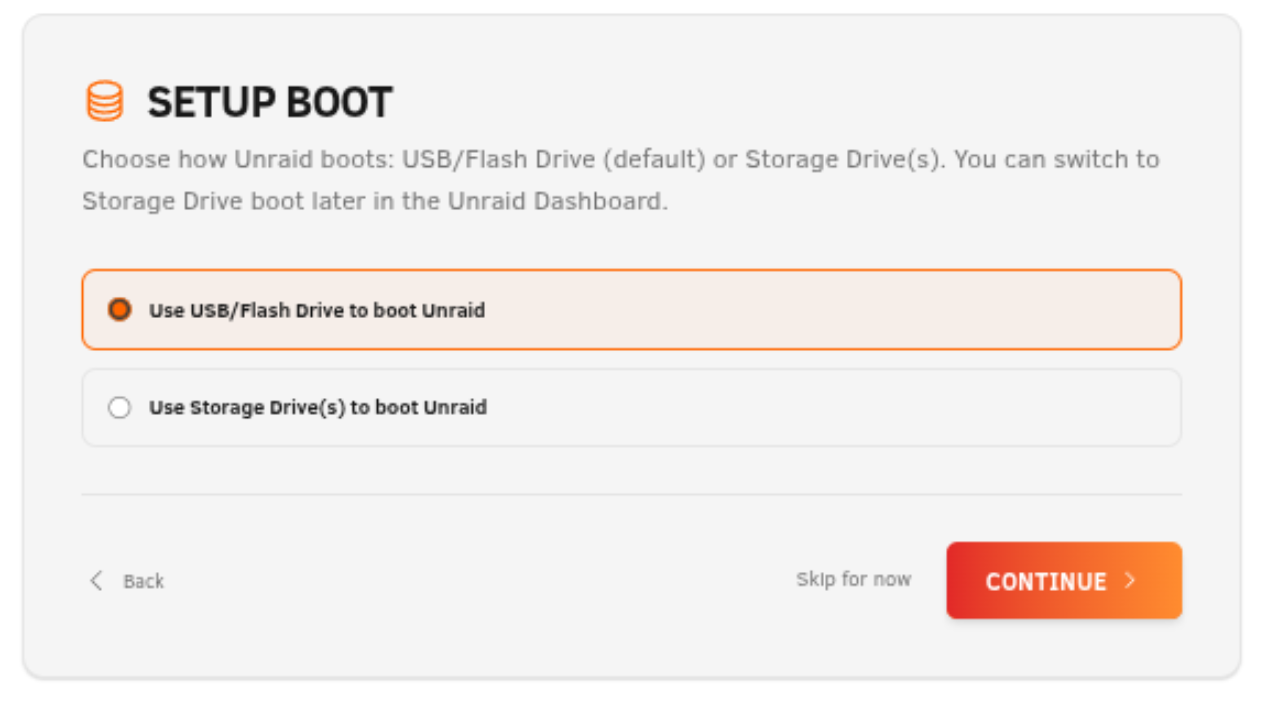
- Para el arranque interno, elige el modo de arranque único o en espejo, selecciona el/los dispositivo(s) y establece el espacio reservado para la partición de arranque. Luego haz clic en Next.
If you have questions about device counts or mirrored boot, see the Internal Boot FAQ (7.3+), which also includes video walkthroughs. For TPM-based licensing questions, see the TPM Licensing FAQ (7.3+).
-
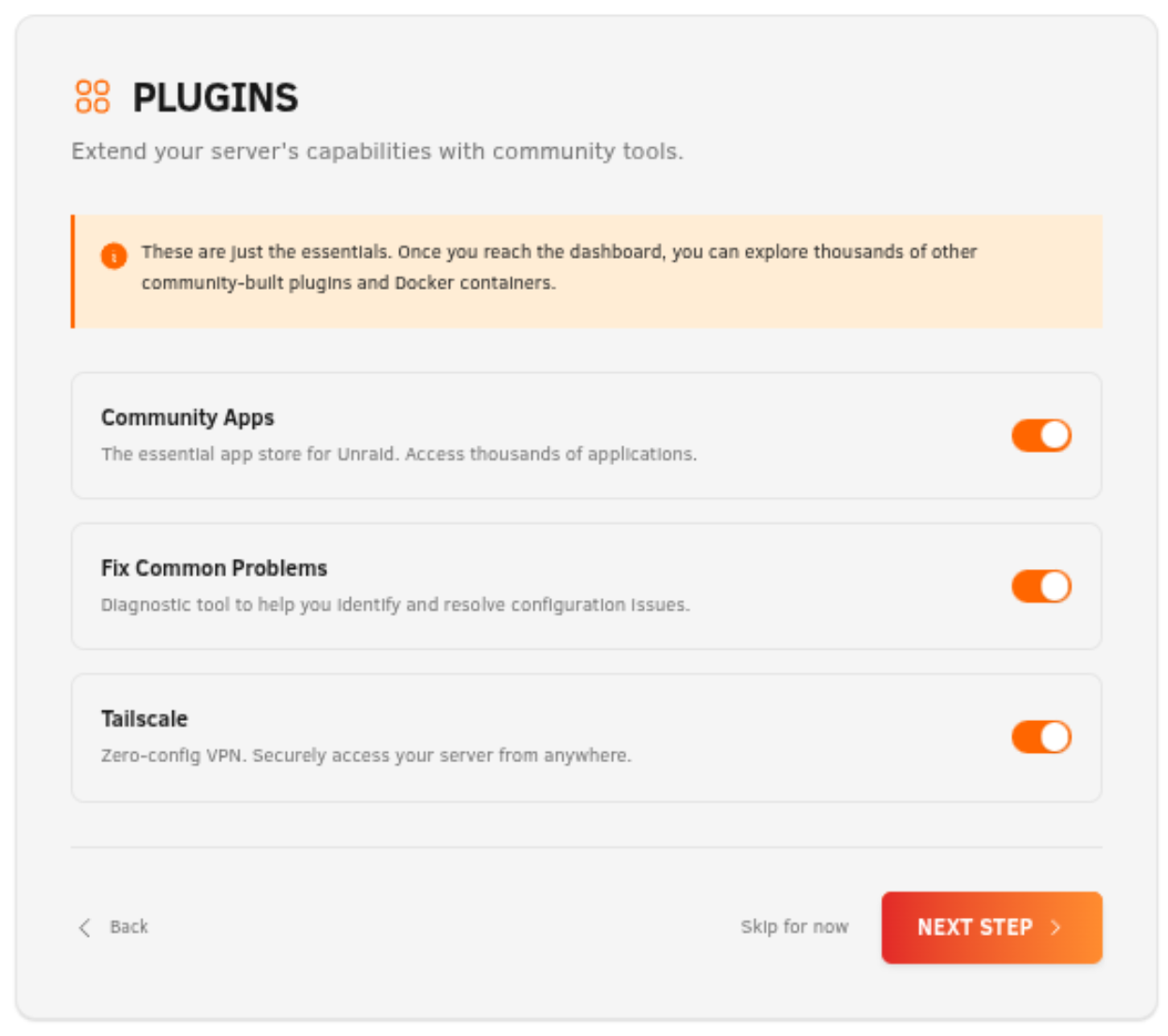
Opcionalmente, elige si deseas preinstalar plugins clave y luego haz clic en Next.
-
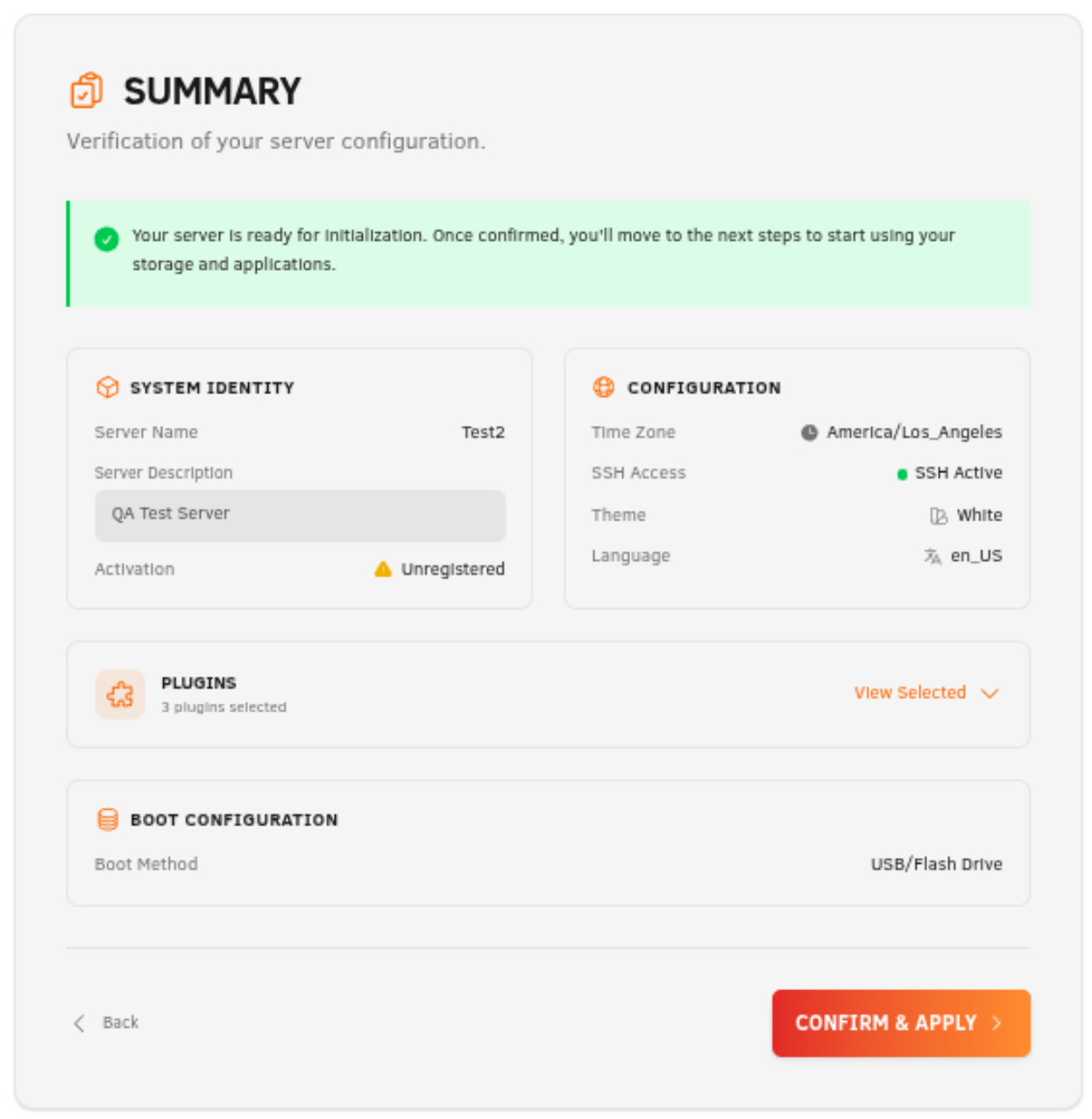
Revisa el resumen y luego haz clic en Confirm & Apply.
-
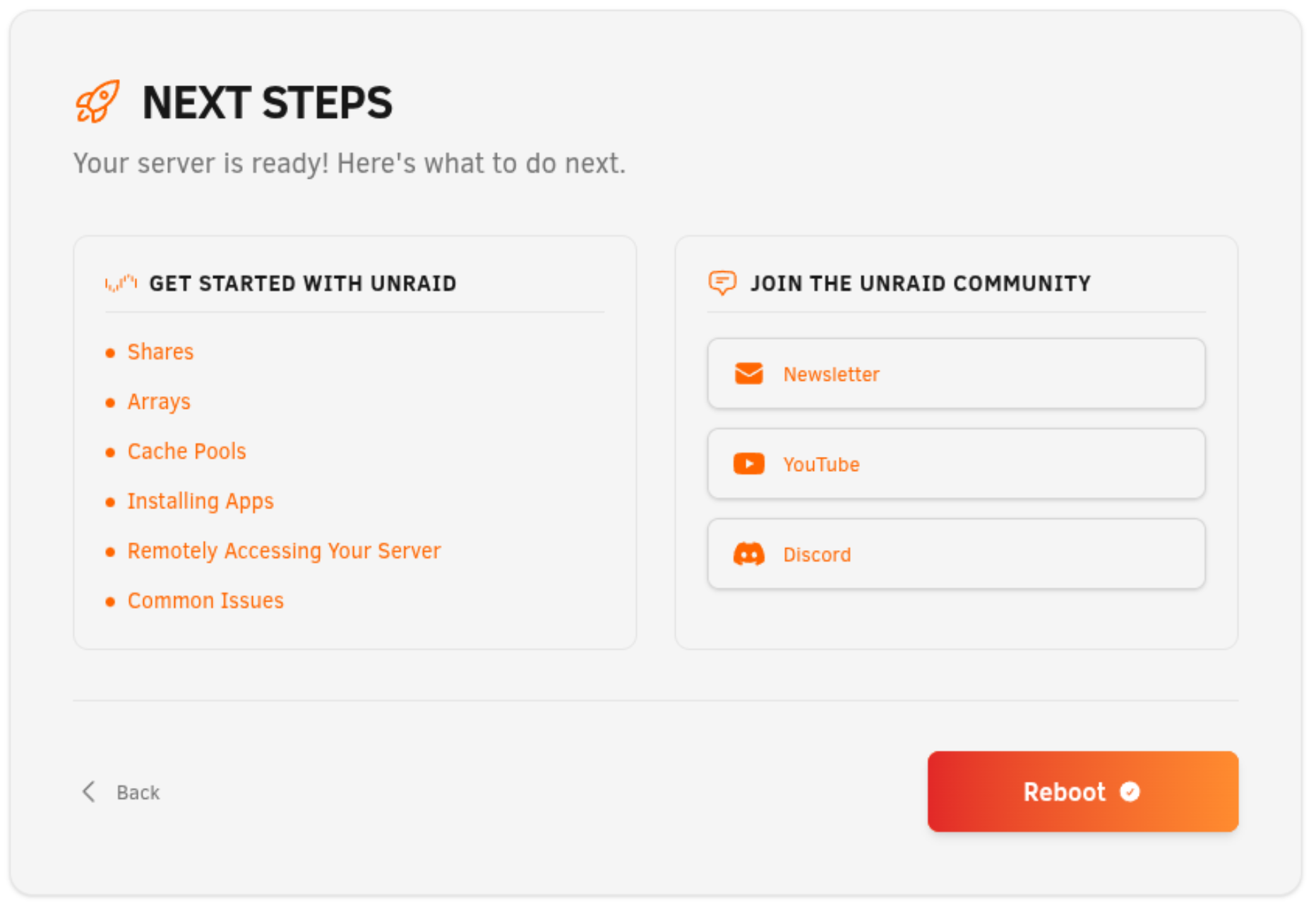
En la pantalla Next Steps, revisa las acciones de seguimiento recomendadas y luego haz clic en:
- Go to Dashboard si elegiste arranque desde flash
- Reboot si elegiste arranque interno
For internal boot questions, see the Internal Boot FAQ (7.3+).
Recomendaciones para el BIOS
Inicia sesión en tu cuenta de Unraid.net para obtener una clave de licencia:
-
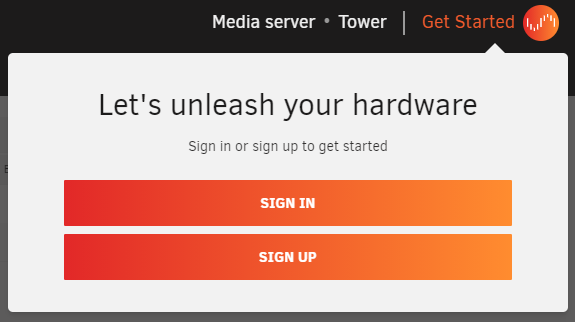
En el WebGUI, dirígete a la sección Empezar.
-
Inicia sesión o crea una cuenta, después de lo cual se instalará automáticamente una clave de prueba.
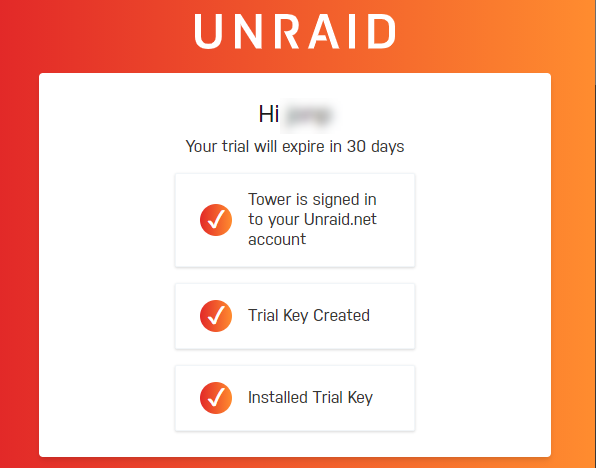
Este proceso te permite gestionar tus claves de licencia de Unraid OS, obtener nuevas claves, recuperar las perdidas, o actualizar tu licencia.
Para ver detalles sobre tu licencia, visita Tools → Registration en el WebGUI.
Recomendaciones para el BIOS
Antes de desplegar Unraid OS, es importante verificar la configuración de BIOS y del controlador de almacenamiento de tu sistema. A continuación, puedes encontrar una lista de verificación para ayudar a garantizar la compatibilidad, estabilidad y acceso a características clave.
Haz clic para expandir nuestra lista de verificación del BIOS y del Controlador de Almacenamiento
Una configuración adecuada del BIOS y del controlador de almacenamiento es vital para un despliegue estable de Unraid OS. Usa esta lista de verificación antes de tu primer inicio.
Configuraciones Básicas
✅ Establecer el dispositivo de arranque primario en la unidad flash USB.\n✅ Configurar el controlador de almacenamiento al modo AHCI con conexiones SATA.\n✅ Configurar el controlador en modo HBA (no RAID).\n✅ Desactivar Arranque Seguro ya que no es compatible con Unraid OS.
Configuraciones Avanzadas
✅ Enable hardware virtualization features (e.g., Intel VT-x or AMD-V) for virtual machines (VMs).
✅ Enable IOMMU support (Intel VT-d or AMD-Vi) for PCI device assignment to VMs.
Consejos para Solucionar Problemas
Si Unraid OS no se inicia, intenta:
✅ Ajustar el orden de arranque a: Forced-FDD, USB-HDD, USB-ZIP.\n✅ Deshabilitar el soporte USB 2.0/3.0.\n✅ Alternar cualquier característica de Arranque Rápido.\n✅ Alternar el soporte para teclado USB.
Para más asistencia, visita el foro de soporte general de Unraid.
Many motherboards limit boot device selection to 12 hard drives. If your USB flash drive is recognized as a hard drive, you may not be able to boot from it after installing 12 physical hard drives. Configure the BIOS to treat the flash drive as a removable device whenever possible.
Si utiliza un HBA adicional, es posible desactivar el soporte de INT 13h para evitar que sus unidades conectadas aparezcan en la lista de dispositivos de arranque; esto le ayudará a mantenerse dentro del límite de 12 discos.