Cambiando el dispositivo de arranque
El dispositivo de arranque es crítico para su servidor Unraid, ya que almacena el sistema operativo, los archivos de configuración y la licencia. (Para instalaciones típicas en USB, esto es una unidad flash USB; con arranque interno es otro dispositivo.) Si falla o se vuelve poco fiable, es esencial reemplazarlo de inmediato para evitar la pérdida de datos y minimizar el tiempo de inactividad.
In Unraid 7.3.0 and later, the WebGUI uses Boot device on the Main tab (for example Boot Device settings and backups). On earlier releases, the same controls are labeled Flash or Flash device. Use whichever label your version shows.
Cuando reemplace su dispositivo de arranque de Unraid, su licencia se transferirá al nuevo dispositivo, y el dispositivo de arranque antiguo quedará en la lista negra y ya no podrá usarse con Unraid. Esta acción es permanente y no se puede deshacer.
Algunos indicadores comunes de que su dispositivo de arranque puede necesitar ser reemplazado incluyen:
- El servidor no arrancará, o faltan archivos en el dispositivo.
- El dispositivo entra repetidamente en modo de solo lectura o muestra errores del sistema de archivos.
- El dispositivo está perdido o ha sido robado.
- La capacidad de almacenamiento es insuficiente para actualizaciones o cambios de configuración.
- El tamaño físico del dispositivo no se ajusta a su configuración del servidor.
Seleccionando un dispositivo de reemplazo
Al elegir un nuevo medio de arranque para Unraid, priorice la fiabilidad y la compatibilidad por encima de la velocidad.
Requisitos
| Requisito | Detalles |
|---|---|
| Versión USB | USB 2.0 recomendado (generalmente más fiable y ampliamente compatible que USB 3.0) |
| GUID único | Debe contener un GUID de hardware único en una ROM programable |
| Tamaño mínimo | Al menos 4 GB |
| Tamaño máximo recomendado | 32 GB (para facilitar instalaciones manuales; dispositivos más grandes pueden funcionar pero no son necesarios) |
| Marca/vendedor | Compre de marcas confiables y minoristas de confianza; evite productos de segunda mano o del mercado gris |
| Tamaño físico | Elija un factor de forma que se ajuste a los puertos USB disponibles de su servidor y a las limitaciones físicas |
Para obtener orientación detallada sobre cómo elegir una unidad compatible (falsificaciones, recomendaciones de marcas y dónde comprar), consulte Elegir un dispositivo de arranque.
- Compre memorias USB de minoristas de confianza y evite sitios de subastas y vendedores desconocidos.
- Evite unidades de segunda mano o usadas previamente.
- Pruebe la nueva unidad en su servidor antes de transferir su licencia.
Reemplazar su dispositivo de arranque
Antes de reemplazar su dispositivo de arranque actual, considere comprobar si tiene errores:
- Apague su servidor y retire el dispositivo de arranque.
- Inserte el dispositivo en una computadora Windows o Mac.
- Utilice Windows Scandisk o Utilidad de Discos de Mac para buscar y reparar errores.
- Se han encontrado y reparado errores, puede continuar usando el dispositivo. Si los problemas persisten o reaparecen, se recomienda reemplazarlo.
Un solo corte de energía o una escritura incompleta a veces puede causar una corrupción menor, que generalmente se puede reparar. Sin embargo, problemas repetidos indican la necesidad de un nuevo dispositivo.
Hay dos formas de reemplazar su dispositivo de arranque de Unraid: la herramienta recomendada USB Flash Creator para Windows o macOS (para medios de arranque USB), o el método manual para usuarios avanzados. Haga siempre una copia de seguridad de su dispositivo de arranque antes de comenzar.
Copia de seguridad de su dispositivo de arranque
- Usando el WebGUI
- Copia manual
In Unraid 7.3.0 and later, the WebGUI uses Boot device on the Main tab (for example Boot Device settings and backups). On earlier releases, the same controls are labeled Flash or Flash device. Use whichever label your version shows.
- Vaya a la pestaña Main y seleccione su dispositivo de arranque.
- En la pestaña Boot Device, haga clic en Boot Device Backup para descargar una copia de seguridad comprimida a su computadora.
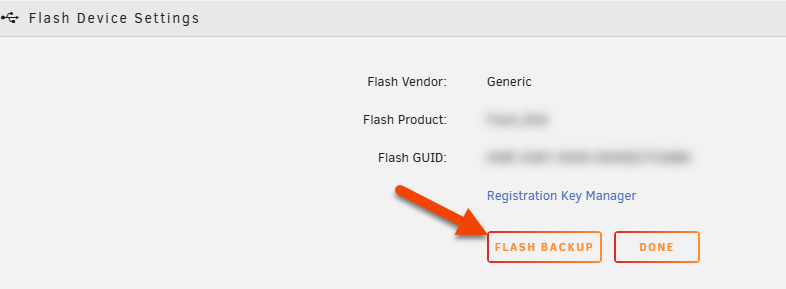
Alternativamente, use Unraid Connect automated backup para copias de seguridad automáticas del dispositivo de arranque.
- Apague su servidor y retire el dispositivo de arranque.
- Insértelo en otra computadora.
- Copie todos los archivos de la unidad de arranque a una ubicación de copia de seguridad segura.
- Haga copias de seguridad periódicas de su dispositivo de arranque, especialmente después de cambios importantes en la configuración.
- Almacene las copias de seguridad fuera del servidor (en otra computadora o almacenamiento en la nube).
- Mantenga una captura de pantalla de sus asignaciones de disco después de cualquier cambio de hardware.
Si transfiere una configuración de prueba a un nuevo dispositivo de arranque, no podrá iniciar el array hasta que compre una clave de registro válida. Las claves de prueba solo funcionan en el dispositivo original.
Recuperación de un dispositivo flash fallido sin respaldo
- Uso de USB Flash Creator
- Método manual
Recomendado para la mayoría de los usuarios
- Descargue la herramienta USB Flash Creator para Windows o macOS.
- Inserte su nueva unidad USB (medio de arranque) en su computadora.
- En la herramienta creadora, haga clic en el Sistema Operativo, desplácese hacia abajo a Usar personalizado y navegue a su archivo de respaldo ZIP.
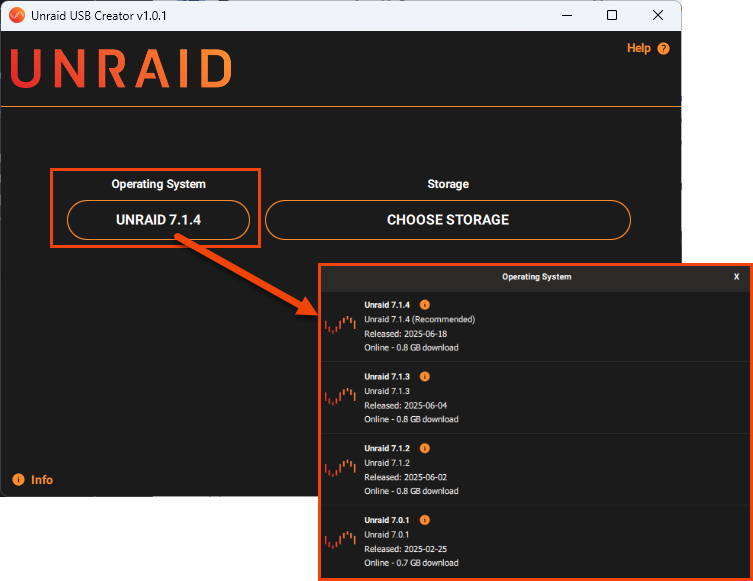
- Elija su nueva unidad USB como destino y haga clic en Escribir.
- Apague su servidor, cambie el dispositivo de arranque antiguo por el nuevo y encienda el servidor.
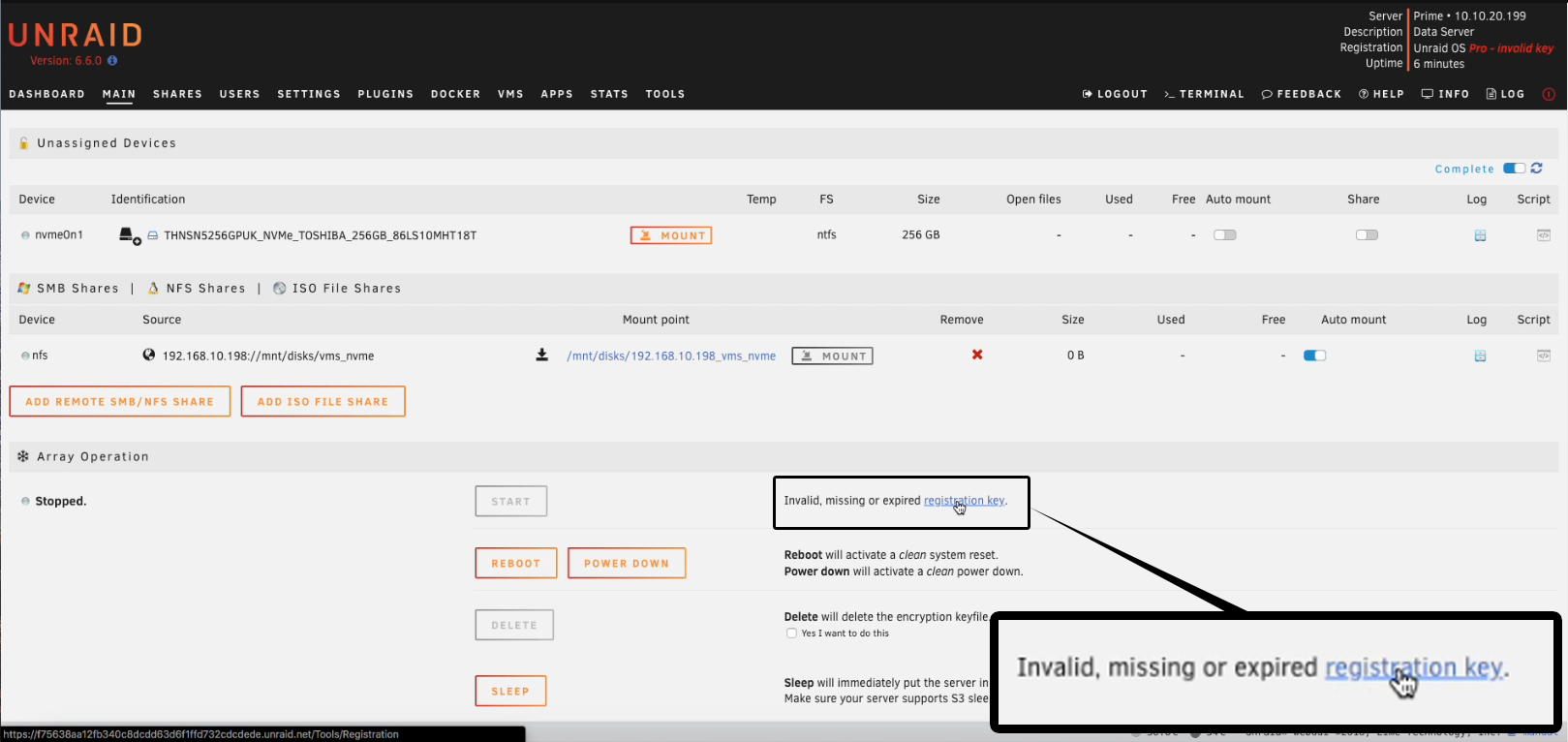
- Cuando se le pida con
Clave de registro inválida, faltante o caducada, seleccione Clave de registro.
- Si es necesario, copie su archivo de clave de licencia existente en
boot/configen el nuevo dispositivo. - Asegúrese de que exista solo un archivo de clave en la carpeta de configuración.
- En Herramientas → Registro, seleccione Reemplazar clave e ingrese su dirección de correo electrónico.
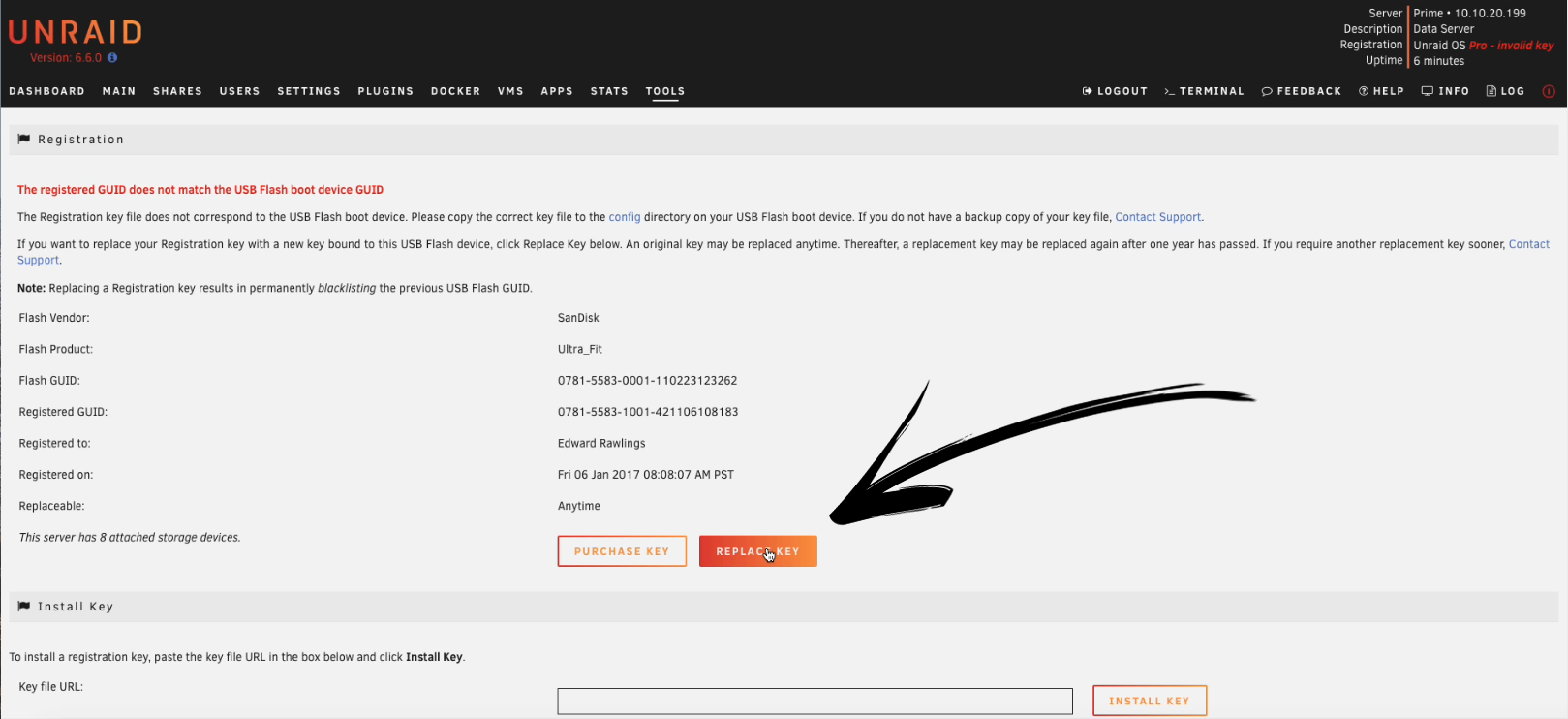
- Siga las instrucciones en el correo electrónico para instalar su nueva clave.
- Una vez finalizado, seleccione Hecho.
Si ves un error de "el archivo de clave no es válido", tu clave podría estar en la lista negra o no ser la última clave válida. Contacta al soporte de Unraid para asistencia.
Use este método si la herramienta USB Flash Creator no funciona en su sistema.
Use el método manual solo si se siente cómodo con la gestión básica de archivos y su sistema no es compatible con USB Flash Creator.
- Prepare un nuevo medio de arranque siguiendo el método de instalación manual.
- Copie su carpeta
configrespaldada al nuevo dispositivo de arranque, sobrescribiendo los archivos existentes. - Apague el servidor, intercambie los dispositivos de arranque y enciéndalo.
- Cuando se le pida con
Clave de registro inválida, faltante o caducada, seleccione Clave de registro.
- En Herramientas → Registro, seleccione Reemplazar clave e ingrese su dirección de correo electrónico.
- Siga las instrucciones en el correo electrónico para instalar su nueva clave.
- Selecciona Hecho.
Ahora ha reemplazado su dispositivo de arranque y ha transferido su clave de registro de Unraid. El sistema mostrará la fecha de registro y la próxima fecha elegible para reemplazo.
Frecuencia de reemplazo de clave de registro
Reemplazar su clave de registro de Unraid es sencillo, pero hay detalles importantes sobre el tiempo y elegibilidad que debe tener en cuenta.
- Prepare una nueva unidad flash de Unraid, siguiendo las instrucciones presentadas anteriormente en esta guía.
- Si necesita reemplazar su clave nuevamente dentro de 12 meses, contacte al soporte de Unraid. Para un servicio más rápido, incluya sus GUIDs USB antiguos y nuevos, su clave de licencia y la dirección de correo electrónico utilizada para la compra.
Si está bloqueado debido a exceder el límite de reemplazo automatizado y necesita acceso inmediato al servidor, configure una nueva prueba de Unraid con una nueva unidad USB, luego contacte soporte para transferir su licencia.
Recuperación de un dispositivo de arranque fallido sin copia de seguridad
Perder su dispositivo de arranque y no conocer sus asignaciones de discos puede ser estresante, pero puede evitar la pérdida de datos si sigue pasos cuidadosos.
Never assign a data disk as a parity drive. Incorrect assignments can overwrite data with parity information, resulting in permanent data loss.
- Parity drives do not have a mountable file system. If a drive cannot be mounted, it is likely a parity drive.
- Discos de datos usados previamente por Unraid retienen sus datos incluso después de restablecer la configuración de la array.
- Si encuentras más discos no montables de lo esperado parity drives, detente y busca ayuda en los foros de Unraid.
Para reconfigurar su array de forma segura:
- Prepare un nuevo medio de arranque de Unraid, siguiendo las instrucciones proporcionadas anteriormente en esta guía.
- Vaya a la pestaña Principal
- Asigne todas las unidades como discos de datos y comience la array.
- Anote los números de serie de las unidades que no se montan; probablemente sean sus unidades de paridad.
- Do not click Format on any drive. If more unmountable drives appear than expected parity drives, stop and seek help in the forums.
- También puede usar el plugin de Dispositivos Desasignados para montar cada unidad de prueba (la paridad no se montará), identificando la paridad por eliminación.
- Detenga la array antes de continuar.
- Vaya a Herramientas → Nueva Configuración y cree una nueva configuración de array, reteniendo todas las unidades configuradas actualmente.
- Asigne las unidades correctas como paridad y el resto como discos de datos en la pestaña Principal.
- If you have a single parity drive, the order of data drives is not critical. Check Parity is Valid only if you are certain you assigned the same physical parity disk and no writes occurred since the original configuration. For dual parity, both the order of the data drives and the assignment of parity1 and parity2 are important—parity1 and parity2 are not interchangeable, and parity must be rebuilt if either is changed.
- Inicie el array para confirmar asignaciones. Los discos de datos deben montarse y su contenido debe permanecer intacto.
- Si marcó Paridad es Válida, ejecute una verificación de paridad corregida para confirmar que su configuración es correcta.
Después de restaurar su array, verifique cualquier configuración de inclusión/exclusión específica de compartición, ya que el orden de los discos de datos puede haber cambiado.
* "WireGuard" y el logo "WireGuard" son marcas registradas de Jason A. Donenfeld.